 Hara Daizo
WordPressでホームページを作りたいものの、管理画面を開いた後に何から始めればよいか迷っていませんか。テーマを入れてすぐにトップページを作り始めると、必要なページや導線が途中で変わり、作り直しが発生することがあります。
WordPressホームページの作り方で大切なのは、操作より先に目的・ターゲット・ページ構成を決めることです。この記事では、WordPressを利用できる状態を前提に、テーマ選び、固定ページの作成、トップページの設定、メニューやフォームの整備、公開前確認までを7ステップで解説します。
サーバー契約やWordPressのインストールは専用記事へ分け、自作する範囲と専門家へ依頼する範囲も判断できるよう整理します。
WordPressのホームページとブログの違い
WordPressは、固定ページを中心に構成すれば一般的なホームページとして使えます。 ブログとの違いは、情報の置き場所とトップページの作り方です。
会社情報は固定ページ、最新情報は投稿という形で両方を組み合わせると、事業案内と情報発信を一つのサイトで管理できます。
ホームページは固定ページを中心に構成する
固定ページは、会社概要、サービス案内、お問い合わせなど、公開日順に並べる必要がない情報に向いています。WordPress公式の固定ページ作成ガイドでも、固定ページは時系列に依存しない情報や、サイト構造の整理に使うものと説明されています。
トップページから各固定ページへ案内し、ページごとに目的と次の行動を決めることがホームページ構築の基本です。
ブログやお知らせには投稿を使う
投稿は、お知らせ、コラム、イベント情報など、日付とともに追加する情報に使います。標準設定では新しい投稿から並び、カテゴリーやタグで整理できます。
固定ページと投稿は、次のように使い分けます。
- 会社概要やサービス:固定ページ
- お知らせやブログ:投稿
- 階層で整理する案内:固定ページ
- 継続して増やす記事:投稿
固定ページと投稿の詳しい違いは、WordPress公式の固定ページ作成ガイドでも確認できます。
WordPressでホームページを作るメリットと注意点
WordPressは、公開後も文章や画像を自分で更新しやすく、テーマやプラグインで機能を追加できます。一つの管理画面から固定ページとブログを扱えることもメリットです。
一方で、更新、バックアップ、セキュリティ対策まで自動で完了するわけではありません。機能を増やすほど、確認すべき設定や管理項目も増えます。
最初から多くの機能を追加するのではなく、ホームページの目的に必要なページと機能に絞りましょう。
WordPressでホームページを作る前に決めること
制作前に、目的、ターゲット、ページ構成、素材、必要機能を決めます。 ここを曖昧にすると、トップページを作った後で全体を作り直すことがあります。
ホームページの目的とターゲットを決める
最初に「誰に、何を伝え、どの行動をしてほしいか」を決めます。
ホームページで想定される主な目的は、次のとおりです。
- 商品やサービスへの問い合わせ
- 店舗への来店や予約
- 資料請求や見積もり依頼
- 採用への応募
- 会社や事業の信頼性向上
- 既存顧客への情報提供
目的を複数設定する場合でも、最も優先する行動は1つに絞りましょう。問い合わせと採用を同じ強さで見せると、訪問者がどこへ進めばよいか迷う場合があります。
起業時は、屋号、事業内容、対応地域、連絡方法なども整理しておく必要があります。準備する情報については「起業時のホームページ準備」で詳しく解説しています。

サイトマップとページごとの役割を決める
サイトマップは、ホームページ内に必要なページを階層で整理した設計図です。WordPressの画面を作り始める前に、紙や表計算ソフトへページ名を書き出します。
たとえば、サービスページでは次の情報を扱います。
- どのような人を対象にしているか
- どのような悩みを解決するか
- 具体的に何を提供するか
- 料金や依頼条件はどうなっているか
- 申し込みから利用までの流れ
- 次にどのページへ進んでほしいか
ページ数を増やせば、ホームページが分かりやすくなるとは限りません。1ページだけでは説明しきれない情報や、検索者が独立して探す情報を別ページにします。
料金の説明が短い場合は、独立した料金ページを作らず、サービスページ内にまとめても問題ありません。
原稿・写真・ロゴなどの素材を準備する
ページごとに必要な文章と画像を洗い出します。
ホームページ制作で用意する主な素材は、次のとおりです。
- 会社名、屋号、住所、連絡先
- サービスや商品の説明文
- 料金や対応範囲
- ロゴやブランドカラー
- 商品、店舗、スタッフの写真
- 実績やお客様の声
- よくある質問
- 地図やアクセス情報
文章をすべて完成させてから制作を始める必要はありません。ただし、各ページの見出しと、伝える内容の要点は先に用意してください。
写真は、雰囲気を伝える写真と、商品や設備を説明する写真に分けます。使う場所を決めてから撮影すると、縦横の向きや必要な構図をそろえやすくなります。
必要な機能と公開後の更新体制を決める
追加する機能は、ホームページの目的から逆算します。
問い合わせの獲得が目的なら、フォームの優先度が高くなります。店舗への来店を増やしたい場合は、地図、営業時間、電話、予約への導線が必要です。
多言語化する場合は、翻訳文だけでなく、言語ごとのメニュー、URL、フォーム、更新担当者も考える必要があります。公開後に追加すると、サイト全体の構成変更が発生することもあります。
次の項目も制作前に決めておきましょう。
- お知らせを更新する担当者
- サービス内容を見直す時期
- 問い合わせを受信するメールアドレス
- WordPressを管理する担当者
- バックアップや更新を行う担当者
ホームページに必要なページ構成
最初は、トップ、サービス、会社情報、お問い合わせ、プライバシーポリシーを基本に考えます。 実績やブログは、事業内容や運用目的に応じて追加します。
最初に用意したい基本ページ
ホームページで用意する主なページは、次のとおりです。
| ページ | 優先度 | 主な役割 | 掲載内容 |
|---|---|---|---|
| トップ | 基本 | 全体像を伝える | 特徴、サービス、実績、導線 |
| サービス | 基本 | 比較を助ける | 対象者、内容、料金、流れ |
| 会社情報 | 基本 | 信頼材料を示す | 概要、代表者、所在地、方針 |
| お問い合わせ | 基本 | 連絡を受ける | フォーム、連絡方法、注意事項 |
| プライバシーポリシー | 基本 | 情報の扱いを示す | 取得情報、利用目的、管理方針 |
| 実績・事例 | 必要に応じて追加 | 判断材料を示す | 制作例、導入例、成果 |
| お知らせ・ブログ | 必要に応じて追加 | 最新情報を発信する | お知らせ、コラム、更新情報 |
フォームで氏名やメールアドレスなどの個人情報を受け取る場合は、取得する情報と利用目的を整理します。
プライバシーポリシーは、他社サイトの文章をそのまま使うのではなく、自分のホームページで使用するフォームや解析ツールに合わせて作成してください。プライバシーポリシーの作成と設定方法は以下の記事で詳しく解説しています。
ページごとの目的と掲載内容を整理する
トップページ、サービスページ、会社情報など、各ページで伝える内容を整理します。ページごとに「誰の疑問へ答えるか」「何を理解してほしいか」「次にどの行動へつなげるか」を決めましょう。
この整理を行うと、同じ説明を複数ページへ重ねたり、必要な情報が抜けたりするのを防げます。続く固定ページ設計シートにも、そのまま内容を転記できます。
たとえば、トップページはすべての内容を詳しく説明する場所ではありません。ホームページ全体の要点を示し、サービスや会社情報などの詳しいページへ案内する役割があります。
一方、サービスページでは、対象者、内容、料金、利用の流れなどを具体的に説明します。ページの役割を分けることで、トップページへ情報を詰め込みすぎる問題も防げます。
業種や目的に応じて追加するページ
基本ページに加えて、事業やホームページの目的に応じたページを追加します。
追加が考えられるページは、次のとおりです。
- 採用情報
- 料金表
- よくある質問
- 店舗へのアクセス
- スタッフ紹介
- 資料ダウンロード
- 予約案内
- ランディングページ
ランディングページは、特定の商品や申し込みに情報を絞ったページです。通常のホームページとは、ページ構成や導線の作り方が異なります。詳しくは「LPの作り方」で確認してください。
固定ページ設計シートを作る
各固定ページは、次の6項目で設計します。
| 項目 | 記入内容 |
|---|---|
| ページ名 | サービス、会社概要など |
| 読者の疑問 | 何を知りたいか |
| ページの目的 | 何を理解してほしいか |
| 掲載内容 | 見出し、料金、実績など |
| 次の行動 | 問い合わせ、別ページ閲覧など |
| 必要素材 | 原稿、写真、図、ロゴなど |
たとえば、サービスページの設計シートは次のように記入します。
| 項目 | 記入例 |
|---|---|
| ページ名 | ホームページ制作 |
| 読者の疑問 | 何を依頼でき、費用はいくらか |
| ページの目的 | サービス内容と依頼条件を理解してもらう |
| 掲載内容 | 対象者、制作内容、料金、流れ、FAQ |
| 次の行動 | 問い合わせフォームへ進む |
| 必要素材 | 制作事例、料金表、作業工程の図 |
このシートがあれば、デザインを始める前に情報不足を確認できます。原稿や写真を別の人に依頼する場合にも共有しやすくなります。
「料金が未確定」「スタッフ写真が不足」「サービスの流れが決まっていない」など、ページ単位で未完成の項目を管理しましょう。
ホームページ向けWordPressテーマ・テンプレートの選び方
テーマは、見た目だけでなく編集方法と必要機能で選びます。 固定ページを作り込む前に決めてください。
ページの作り方に合うテーマを選ぶ
WordPressテーマによって、ヘッダー、フッター、トップページ、固定ページの編集方法が異なります。
ブロックテーマでは、サイトエディターからテンプレートやナビゲーションなどを編集できます。WordPress公式のサイトエディター案内でも、サイトエディターのナビゲーション機能は、ブロックテーマを有効化した場合に利用できると説明されています。
従来型テーマでは、カスタマイザーやテーマ独自の設定画面を使うことがあります。購入やインストールの前に、次の操作方法を確認してください。
- トップページの作成方法
- ヘッダーとフッターの編集方法
- メニューの設定方法
- ページ幅や文字サイズの変更方法
- スマートフォン表示の調整方法
テーマ独自の機能へ依存しすぎると、別テーマへ変更するときに再調整が増えます。WordPressの標準ブロックで作れる範囲も確認しておきましょう。
テーマは5つの軸で比較する
テーマは、次の5つの軸で比較します。
| 比較軸 | 確認内容 |
|---|---|
| 更新状況 | 継続して更新されているか |
| 編集性 | 自分で必要箇所を直せるか |
| 表示速度 | 不要な機能が多すぎないか |
| 機能相性 | フォームや多言語化に対応するか |
| サポート | 日本語情報や質問先があるか |
デザインだけを見て選ぶと、公開後に文章を変更できない、メニューの設定場所が分からないといった問題が起こります。
企業サイト向けには、Lightningのようなテーマも候補になります。ただし、必要なレイアウトや機能、編集方法を確認してから選びましょう。詳しくは「企業サイト向けテーマLightning」で解説しています。
無料テーマと有料テーマの違い
無料テーマでも、一般的な会社や店舗のホームページは作れます。有料テーマは、独自ブロック、デザインパターン、マニュアル、サポートなどが充実している場合があります。
無料か有料かだけで判断せず、次の点を比べてください。
- 必要なデザインを実現できるか
- 自分で更新できるか
- 不明点を調べやすいか
- 追加プラグインを増やさずに済むか
- 完成までの時間を短縮できるか
有料テーマを購入しても、原稿、写真、ページ構成が自動で完成するわけではありません。テーマは制作を助ける土台として考えましょう。
WordPressホームページの作り方【7ステップ】
WordPressの準備後は、テーマ設定から公開確認までを7段階で進めます。 固定ページの骨組みを作り、最後に共通部分と必要機能を整える順番です。
ここでは、サーバー契約、WordPressのインストール、初期設定が完了していることを前提にします。
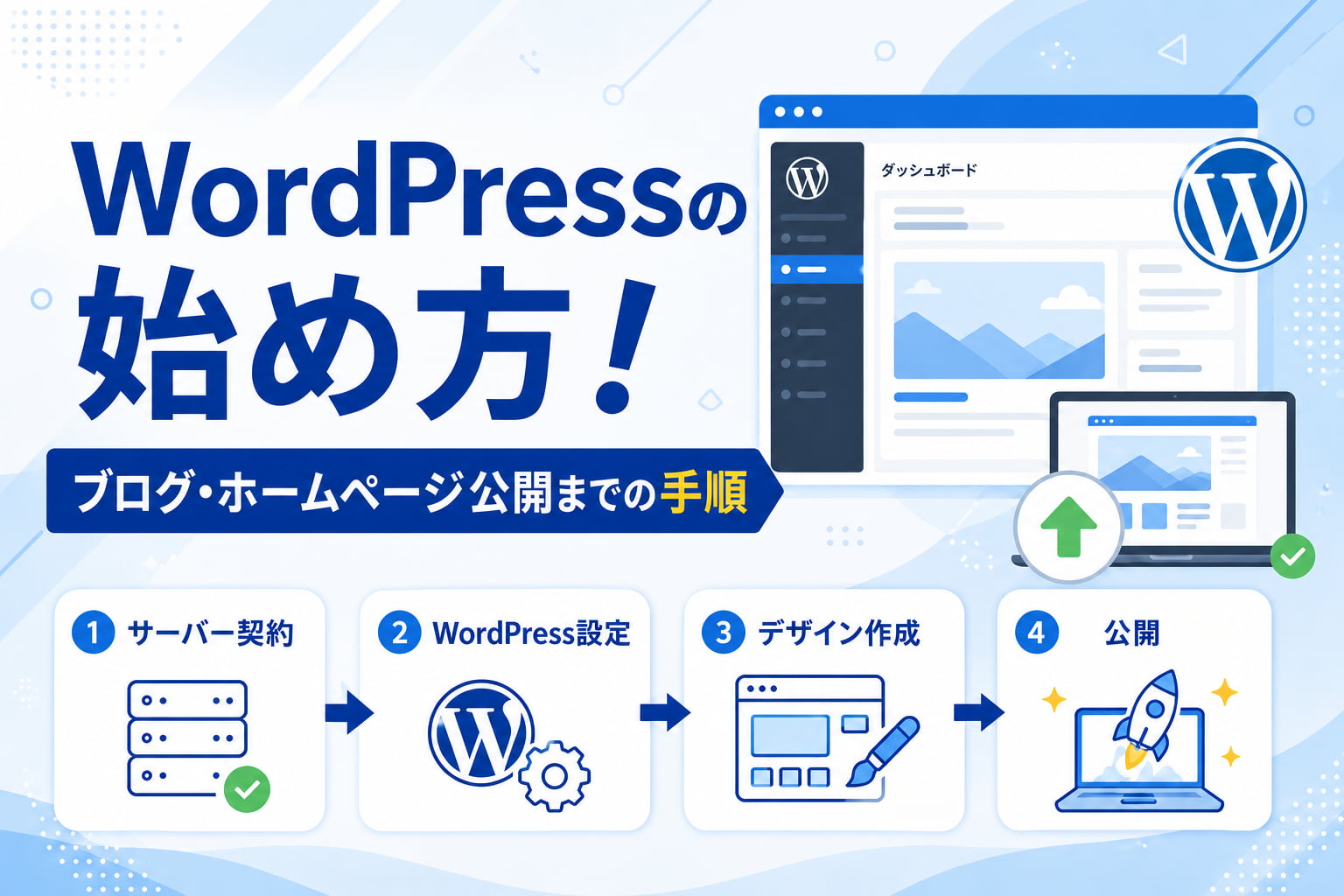
サーバー契約から初期設定までの全体的な流れは「WordPressの始め方」で解説しています。
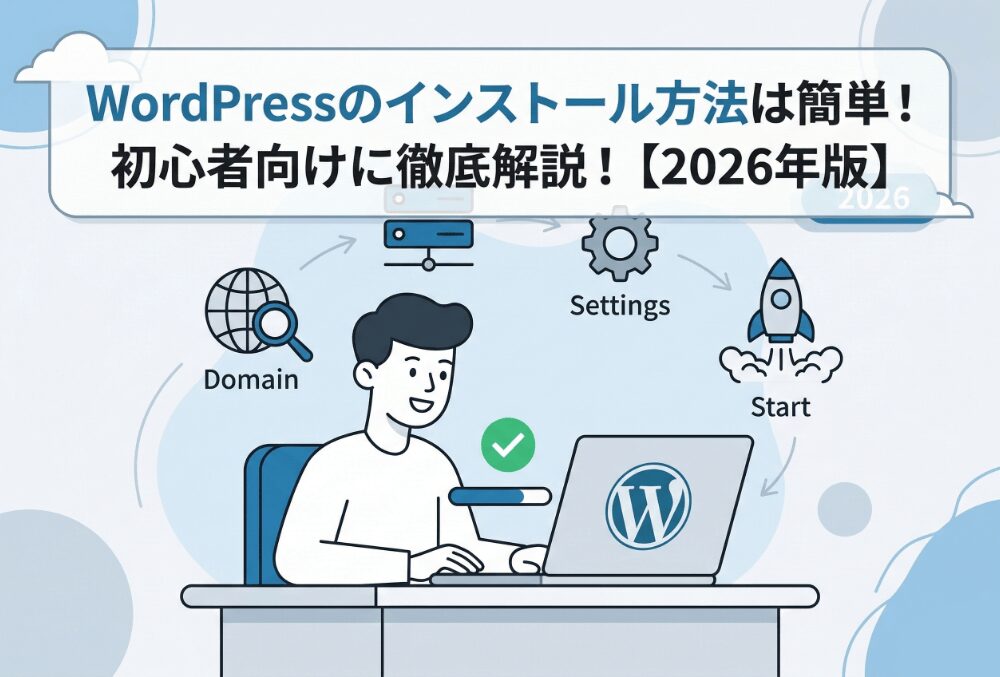
すでにサーバー契約を済ませ、WordPress本体の導入操作だけを確認したい方は「WordPressのインストール方法」をご覧ください。
ステップ1:テーマ・テンプレートを設定する
選んだテーマをWordPressへインストールし、有効化します。その後、ロゴ、色、文字、ページ幅など、サイト全体で共通する設定を行います。
この段階では、細かな余白や装飾を作り込む必要はありません。最初に決める項目は次のとおりです。
- ロゴ
- メインカラー
- 背景色
- 基本の文字サイズ
- コンテンツ幅
- ボタンの基本デザイン
- 見出しの基本デザイン
テーマのデモデータを利用する場合は、サンプルの会社名、文章、画像、リンクが残らないよう注意してください。
ステップ2:必要な固定ページを作成する
サイトマップに沿って、トップページ、サービス、会社概要、お問い合わせなどの固定ページを下書きで作成します。
固定ページの内容が完成していなくても、ページ名とURLを先に決めて構いません。ページを用意しておくと、メニューやトップページのリンク先を正しく設定できます。
固定ページは、WordPress管理画面の「固定ページ」から追加します。WordPress公式の固定ページ作成ガイドでは、タイトル、本文、URL、親子関係などの基本的な設定方法を確認できます。
URLは、ページの内容が分かる短い英単語を使うのが基本です。会社概要なら「company」、お問い合わせなら「contact」などが考えられます。
ステップ3:各固定ページに文章と画像を入れる
固定ページ設計シートを見ながら、読者の疑問へ答える順序で文章と画像を配置します。
サービスページなら、次のような構成が考えられます。
- どのような人向けのサービスか
- どのような悩みを解決するか
- 具体的なサービス内容
- 選ばれる理由
- 料金や依頼条件
- 利用の流れ
- よくある質問
- 問い合わせへの案内
装飾を増やす前に、読者の判断に必要な情報がそろっているか確認してください。
制作順は、重要なサービスページとお問い合わせページを優先するのがおすすめです。主要ページが完成すれば、トップページからの導線を早い段階で確認できます。
画像は、文章の内容を補足する場所へ配置します。見た目を埋めるためだけに、内容と関係のない画像を増やさないようにしましょう。
ステップ4:トップページを作成して固定フロントページに設定する
トップページでは、ホームページ全体の要点を伝え、詳しい固定ページへ案内します。
一般的なトップページには、次の内容を配置します。
- 事業内容が分かるメインビジュアル
- 主なサービス
- 選ばれる理由
- 実績や事例
- 利用の流れ
- 会社や店舗の情報
- お知らせ
- お問い合わせへの導線
トップページだけで、サービスのすべてを説明する必要はありません。要点を短く示し、詳しい情報はサービスページへ案内します。
ページが完成したら、WordPress管理画面の「設定」から「表示設定」を開き、ホームページの表示を固定ページへ変更します。
ホームページ用の固定ページと、投稿一覧用の固定ページには、同じページを指定できません。ブログを使用する場合は、それぞれ別の固定ページを用意してください。
ステップ5:メニュー・ヘッダー・フッターを整える
ヘッダーには、サービス、実績、会社概要、お問い合わせなど、主要ページへのメニューを配置します。
メニュー名は、訪問者が移動先を予測できる言葉にしてください。「私たちについて」より「会社概要」、「詳しくはこちら」より「サービス内容」の方が、移動先を理解しやすくなります。
ブロックテーマでは、WordPress公式のサイトエディター案内にあるように、サイトエディターからナビゲーションを管理できます。作成したメニューを表示するには、ヘッダーなどのテンプレートパーツへナビゲーションブロックを配置し、使用するメニューを選択します。
フッターには、次の情報を配置するのが一般的です。
- 会社名や屋号
- 住所
- 電話番号
- 営業時間
- 主要ページへのリンク
- プライバシーポリシー
- 著作権表記
ヘッダーとフッターは複数ページで共通表示されます。変更後は、トップページだけでなく下層ページも確認してください。
ステップ6:お問い合わせや必要な機能を追加する
問い合わせフォーム、予約、地図、SNS表示など、ホームページの目的に必要な機能を追加します。
プラグインは、機能が必要になってから選びましょう。使うか分からないプラグインを先に大量に入れると、管理や更新の負担が増えます。
お問い合わせフォームは、設置ではなく送受信テストまでが設定作業です。
最低限、次の項目を確認します。
- 管理者宛て通知が届くか
- 送信者宛ての自動返信が届くか
- 入力必須項目が正しく動くか
- エラーメッセージが分かりやすいか
- スマートフォンで入力しやすいか
- プライバシーポリシーへの案内があるか
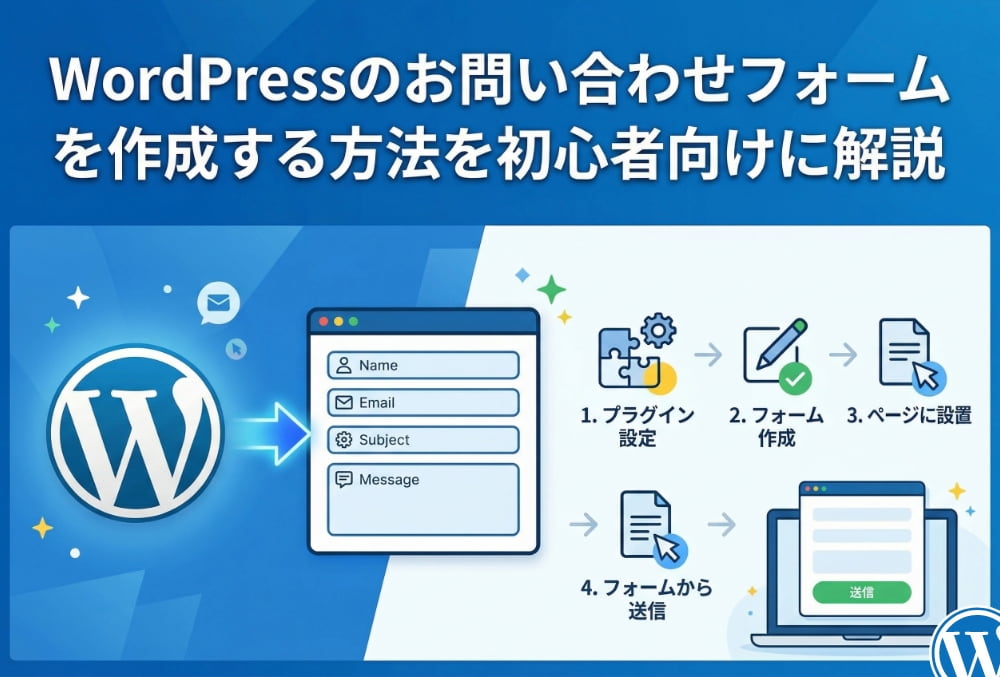
詳しい作成方法と確認手順は「お問い合わせフォームの設置」で解説しています。
SNSの埋め込みや多言語化などは、目的に必要な場合だけ追加します。追加後は、表示速度やスマートフォン表示にも問題がないか確認してください。
多言語化については「多言語化プラグイン」で解説しています。

ステップ7:スマートフォン表示と動作を確認して公開する
公開前は、パソコンの編集画面だけでなく、実際のスマートフォンから表示と操作を確認します。
公開前の主な確認項目は、次のとおりです。
- 文字が小さすぎないか
- 画像が切れていないか
- 横スクロールが発生していないか
- メニューを開閉できるか
- ボタンを押しやすいか
- リンク先が正しいか
- 電話番号をタップできるか
- フォームを送信できるか
- 仮の文章や画像が残っていないか
- ページタイトルや説明文が設定されているか
- 検索エンジンの表示設定が正しいか
- バックアップを取得できるか
フォームは、Gmailなどの外部メールアドレスから実際に送信し、管理者通知と自動返信の両方を確認します。
公開後は、WordPressへログインしていない状態でもページを確認してください。キャッシュや閲覧権限によって、管理者だけ正しく見えている場合があります。
公開日時と公開時の設定を記録しておくと、不具合が見つかったときに変更内容を追いやすくなります。
WordPressホームページのデザイン・構成例
ホームページの例を見るときは、色や装飾より情報の順番と導線を確認します。 見た目をそのまままねるのではなく、目的に合う部分を取り入れましょう。
会社・事業者向けホームページの構成例
会社や事業者のホームページでは、事業内容、サービス、強み、実績、会社情報、問い合わせの順が基本です。
トップページでは、最初の画面で次の内容が分かるようにします。
- 何を提供している会社か
- 誰を対象にしているか
- どの地域に対応しているか
- どのような相談ができるか
専門用語や企業理念だけでは、訪問者がサービス内容を判断できない場合があります。自社が伝えたいことだけでなく、顧客が知りたいことを先に掲載してください。
複数の事業がある場合は、サービスごとに固定ページを分けると、内容と問い合わせ先を整理しやすくなります。
店舗・サロン・クリニック向けホームページの構成例
店舗型のホームページでは、営業時間、料金、アクセス、予約方法、写真、初回利用の流れを優先します。
予約をサイトで受け付ける場合は、予約システムの選び方と作り方で必要な機能を整理できます。
スマートフォンから閲覧する人が多い場合は、次の導線を見つけやすくしてください。
- 電話する
- 地図を開く
- 予約する
- 料金を見る
- 営業時間を確認する
店頭、名刺、チラシからホームページへ案内する場合は、QRコードを利用できます。印刷前には、実際のスマートフォンで読み取り、正しいページが開くか確認しましょう。
名刺やチラシ、店頭からホームページへ案内するQRコードの作成・設置方法は、次の記事で詳しく解説しています。
サービス業向けホームページの構成例
コンサルティング、制作、士業などのサービス業では、提供内容だけでなく、相談前の不安を解消する情報が必要です。
次のような順番が考えられます。
- 読者が抱えている悩み
- 提供できる解決策
- サービス内容
- 選ばれる理由
- 実績や事例
- 料金や契約条件
- 利用の流れ
- よくある質問
- 問い合わせ方法
SNSだけに営業時間やサービス内容などの重要情報を置くと、過去の投稿を探さなければならない場合があります。基本情報はホームページへ掲載し、SNSは最新情報を補う目的で使いましょう。
SNSの表示方法については「SNS(X)の埋め込み」で解説しています。
ホームページの例は目的と導線を見て参考にする
参考サイトでは、デザインだけでなく、次の点を確認します。
- 最初の画面で事業内容が分かるか
- サービスページへ迷わず移動できるか
- 料金や依頼条件を確認できるか
- 実績などの信頼材料があるか
- 問い合わせ方法が見つかるか
- スマートフォンでも読みやすいか
同じ業種だけでなく、予約、採用、問い合わせなど、ホームページの目的が近いサイトも参考になります。
参考にした要素は、ページ構成、見出し、導線、配色などに分けて記録します。サイト全体をそのまままねず、自社の目的に必要な部分だけを取り入れてください。
WordPressホームページ作成の費用と依頼判断
費用は、サーバーやテーマ代だけでなく、制作時間と公開後の管理負担まで含めて判断します。 自作と外注のどちらが適しているかは、サイトの目的によって変わります。
自分で作る場合に必要な費用
自分でWordPressホームページを作る場合は、主に次の費用が発生します。
- レンタルサーバー代
- 独自ドメイン代
- 有料テーマ代
- 有料プラグイン代
- 写真やイラストなどの素材費
- 撮影やロゴ制作の費用
有料テーマや有料プラグインは必須ではありません。無料テーマと標準機能だけでもホームページを作成できます。
ただし、自作する場合は、WordPressの使い方を調べる時間や、不具合を解決する時間も必要です。支払う金額だけでなく、制作へ使える時間も見積もりましょう。
事業に使う時間を減らしてまで自作する方がよいのか、外部へ依頼して早く公開する方がよいのかを比較してください。
制作会社へ依頼する場合の費用
ホームページ制作の料金は、ページ数だけで決まるものではありません。
主に次の条件で変わります。
- 企画やサイト設計の有無
- 原稿作成の有無
- 写真撮影の有無
- オリジナルデザインの範囲
- 問い合わせや予約機能
- 多言語化
- 会員機能や外部システムとの連携
- 公開後の保守や更新
見積もりを比べるときは、制作範囲と公開後の対応を確認してください。同じページ数でも、原稿や写真を誰が準備するかによって作業量が変わります。
料金の詳しい内訳と判断基準は「制作を依頼する場合の料金」で解説しています。
自作か制作会社かを4つの軸で判断する
自作と依頼は、次の4つの軸で判断します。
| 判断軸 | 自作が向く状態 | 依頼が向く状態 |
|---|---|---|
| 時間 | 学びながら進められる | 公開期限が決まっている |
| デザイン | テンプレートを活用できる | 独自性を重視する |
| 機能 | 基本ページとフォームが中心 | 予約や複雑な連携が必要 |
| 管理 | 自分で更新できる | 保守や更新も任せたい |
すべてを自作するか、すべてを依頼するかの二択ではありません。
サイト設計や初期制作だけを専門家へ依頼し、公開後の文章更新は自分で行う方法もあります。ロゴや写真だけを外注することも可能です。
自分で対応できる作業と、品質や安全性を優先して依頼する作業を分けましょう。
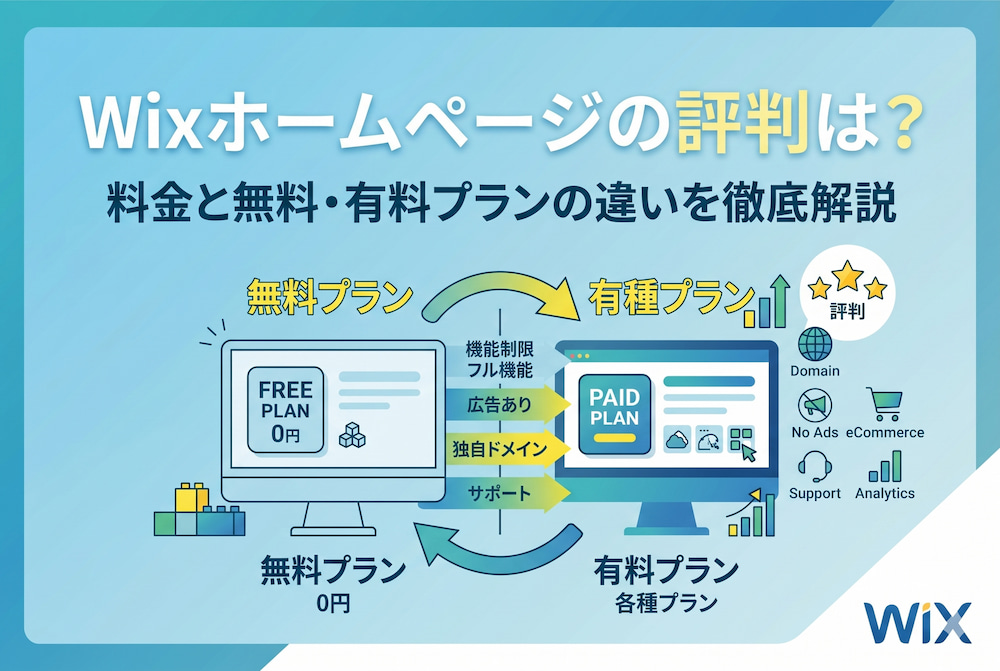
WordPress以外の作成サービスが向く場合
数ページの案内サイトを短期間で公開したい場合や、サーバーや更新管理をできるだけ簡単にしたい場合は、WordPress以外のホームページ作成サービスも候補です。
ただし、次の項目を確認する必要があります。
- 月額料金
- 独自ドメインの利用条件
- デザインの変更範囲
- 機能追加の方法
- データの書き出しや移行
- 契約終了時のホームページの扱い
Wixを検討する場合は、料金だけでなく編集方法と将来の運用も比較してください。詳しくは「Wixの料金・評判」で解説しています。
公開後に必要な運用・保守・アクセス解析
公開後は、更新、バックアップ、動作確認、アクセス分析を続けます。 担当者と確認頻度を決めておきましょう。
WordPress・テーマ・プラグインを更新する
WordPress本体、テーマ、プラグインは、セキュリティや機能改善のために更新されます。管理画面へ更新通知が表示されたら、内容を確認して対応します。
WordPress公式の更新手順では、WordPressを最新バージョンへ更新することと、更新前にホームページをバックアップすることが案内されています。
更新作業は、次の順番で進めます。
- バックアップを取得する
- 更新内容と対応環境を確認する
- WordPressやプラグインを更新する
- トップページと主要ページを確認する
- 問い合わせフォームを確認する
自動更新を有効にしている場合でも、更新後の表示確認は必要です。テーマやプラグインの組み合わせによって、レイアウトや機能へ影響することがあります。
固定ページとお知らせを定期的に見直す
営業時間、料金、サービス内容、スタッフ、住所、採用条件などは、古くなりやすい情報です。
変更が決まった時点で更新できるよう、ページごとに担当者を決めておきましょう。更新日だけを書き換えるのではなく、本文、画像、リンク先が現在の内容と合っているか確認してください。
定期的に確認したいページは、次のとおりです。
- サービス内容
- 料金
- 会社概要
- スタッフ紹介
- 営業時間
- アクセス
- 採用情報
- お問い合わせ先
ブログやお知らせを更新していても、固定ページの情報が古ければ、訪問者の判断を誤らせる可能性があります。
アクセス解析をホームページ改善に活用する
Search Consoleでは、Google検索で表示された検索語、クリック数、表示回数、ページ別の状況などを確認できます。Search Consoleの公式ヘルプでは、サイト単位とページ単位で集計方法が異なることも説明されています。
Google Analyticsでは、ホームページへの流入や閲覧されたページ、利用端末などを確認できます。
最初からすべての数値を分析する必要はありません。まずは、次の項目を確認します。
- よく閲覧されているページ
- Google検索から訪問されているページ
- 実際に検索されている言葉
- 表示回数は多いがクリックが少ないページ
- 問い合わせ前に閲覧されているページ
- スマートフォンからの閲覧状況
数値を見るだけでは、ホームページは改善されません。検索されているのに説明が少ない内容があれば、該当ページへ追加します。
サービスページが見られているのに問い合わせが少ない場合は、料金、実績、利用の流れ、対象者などの情報が不足していないか確認してください。
月に一度など、同じ期間で数値を確認すると変化を追いやすくなります。一度に多くの箇所を変更せず、改善するページと項目を一つずつ決めましょう。
WordPressホームページの作り方に関するよくある質問
WordPress本体は無料で利用できます。ただし、一般公開するにはレンタルサーバーや独自ドメインの費用が必要になるのが一般的です。
基本的な固定ページとお問い合わせフォームを備えたホームページなら、初心者でも手順を追って制作できます。
予約、会員、多言語、外部システムとの連携など、複雑な機能が必要な場合は専門家への相談も検討しましょう。
完成までの期間は、ページ数、原稿や写真の準備、デザイン、必要機能によって変わります。
WordPressの操作より、サービス内容の整理や原稿作成に時間がかかる場合もあります。公開希望日から逆算し、素材準備と確認の期間も確保してください。
固定ページは、会社概要やサービスなど、時系列に依存しない情報に向いています。投稿は、お知らせやブログのように、日付順で継続して追加する情報に適しています。
詳しい違いは、WordPress公式の固定ページ作成ガイドでも確認できます。
公開後でもテーマは変更できます。ただし、テーマ独自のブロックや設定を使用している場合は、レイアウトや機能の再調整が必要です。
変更前にバックアップを取得し、テスト環境で主要ページとスマートフォン表示を確認してください。
まとめ
WordPressホームページの作り方では、管理画面の操作より先に、目的、ターゲット、ページ構成を決めることが重要です。固定ページ設計シートを作り、各ページの役割、掲載内容、次の行動を整理してから制作へ進みましょう。
実作業は、テーマ設定、固定ページ作成、文章と画像の配置、トップページ設定、共通部分の整備、機能追加、公開確認の7ステップです。サーバー契約やWordPressのインストールは事前準備として分けると、ホームページの制作工程を理解しやすくなります。
公開後は、WordPressの更新、バックアップ、フォームの確認、固定ページの見直しが必要です。アクセス解析も活用し、訪問者が必要な情報へ迷わず進めるホームページへ改善してください。
最初から完璧な状態を目指す必要はありません。公開できる範囲を整え、問い合わせや閲覧状況を確認しながら不足する情報を追加すると、運用しやすいホームページになります。