 Hara Daizo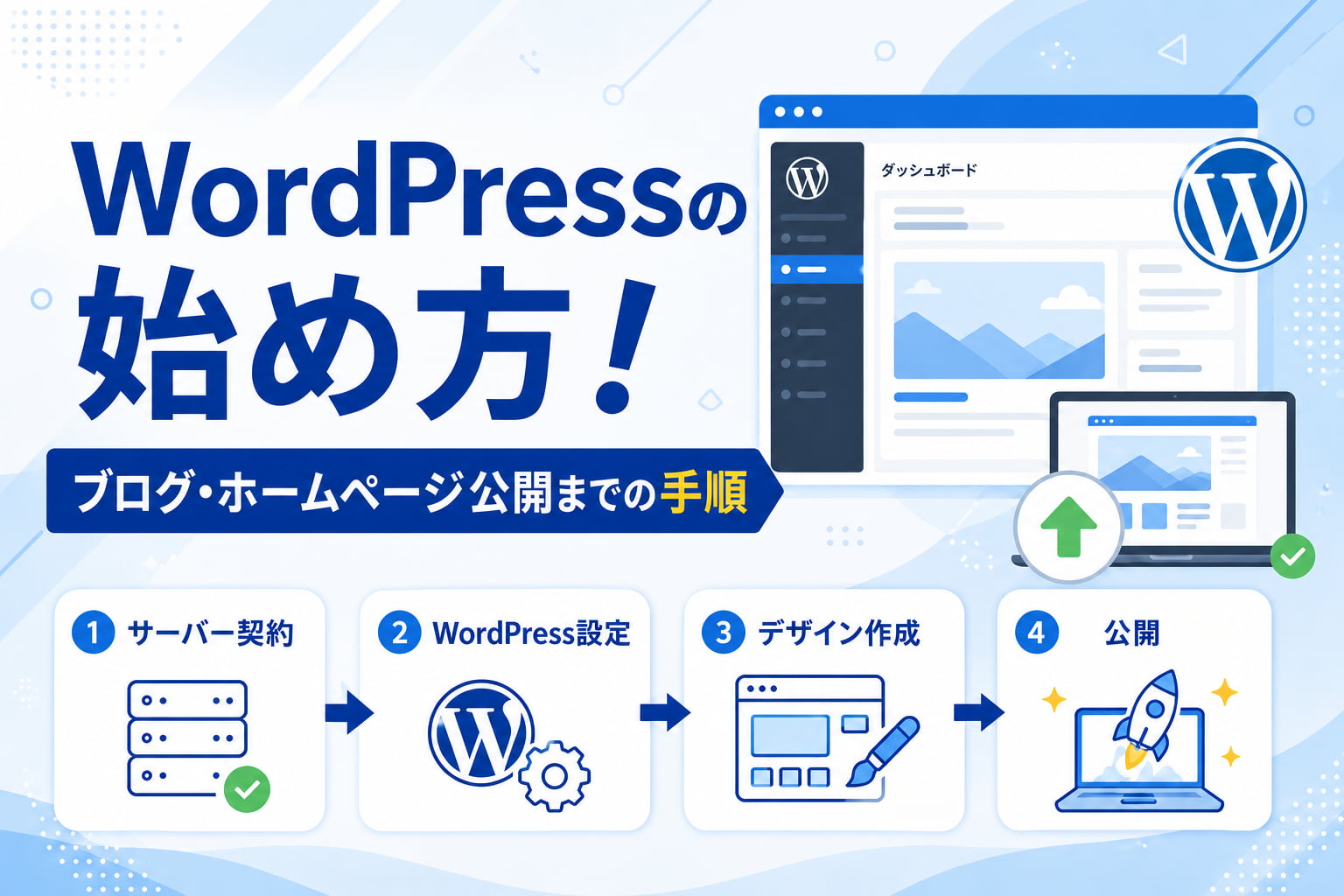
WordPressを始めたいと思っても、「最初にサーバーを契約するのか」「ドメインはいつ取るのか」「インストール後は何を設定するのか」と、最初の順番で迷いやすいものです。
WordPressを使い始めるまでの流れは、必要なものを準備し、レンタルサーバーと独自ドメインを用意して、WordPressをインストールし、公開前の初期設定を行うところまで整理すれば難しくありません。
この記事では、初めてWordPressに触れる方でも迷わないように、環境構築から初期設定までを順番に解説します。ブログの記事作成やホームページのページ構成など、開設後の作り込みは目的別の記事へ分けて案内します。
WordPressを始める前に必要なもの
自分でサーバーを用意してWordPressを運営する場合、基本的に「レンタルサーバー」「独自ドメイン」「WordPress」の3つを準備します。WordPress本体はオープンソースのソフトウェアですが、インターネット上でサイトを公開するには、WordPressを動かすサーバーとサイトのURLになるドメインが必要です。
| 必要なもの | 役割 | 確認するポイント |
|---|---|---|
| レンタルサーバー | WordPressを設置して公開する場所 | WordPress対応、HTTPS、バックアップ、サポート |
| 独自ドメイン | サイトのURL | サイト名との一致、継続利用しやすい文字列 |
| WordPress | 記事・固定ページ・サイトを管理するCMS | サーバーの簡単インストール機能を使えるか |
| メールアドレス | 管理者通知・パスワード再設定 | 継続して受信できるもの |
| 支払い手段 | サーバー・ドメイン契約 | 契約期間と更新条件 |
レンタルサーバーをまだ決めていない場合は、料金だけでなく、WordPressの導入機能・バックアップ・表示性能・サポートまで比較してください。選び方はWordPressにおすすめのレンタルサーバー比較で詳しく整理しています。
WordPress向けのサーバーをさらに幅広く比較したい場合は、レンタルサーバー専門サイト「SRVBEST」のWordPress向けレンタルサーバー比較も参考にしてください。料金や表示性能、バックアップ、サポートなど、WordPressを運営するうえで確認したい条件から比較できます。
WordPress.orgとWordPress.comは別サービス
「WordPress」と検索するとWordPress.orgとWordPress.comが見つかりますが、同じ使い方ではありません。このサイトで基本としているのは、レンタルサーバーへWordPressを設置して運営する方法です。テーマやプラグインを使って自由にサイトを構築したい場合は、この方式を前提に考えると分かりやすくなります。
WordPressの始め方【4ステップ】
WordPressの始め方は、大きく4つの工程に分けられます。超初心者の方は、記事を書き始めることより「公開環境を正しく作ること」を先に終わらせてください。
| ステップ | 行うこと | 完了の目安 |
|---|---|---|
| 1 | レンタルサーバーを契約し独自ドメインを用意 | 利用するURLが決まっている |
| 2 | WordPressをインストール | 管理画面へログインできる |
| 3 | HTTPS・サイト情報を確認 | 独自ドメインをHTTPSで開ける |
| 4 | 公開前の初期設定 | パーマリンク等の基本設定を確認済み |
ステップ1:レンタルサーバーを契約して独自ドメインを用意する
最初にWordPressを動かすレンタルサーバーを契約します。国内の主要なWordPress向けサーバーでは、契約時または契約後に独自ドメイン取得とWordPress設置をまとめて行える機能が用意されています。
独自ドメインは後から変更するとURL変更やリダイレクトが必要になるため、サイト名より慎重に決めます。取得できる文字列、更新料金、サーバー契約に付く無料特典などを確認してから確定してください。
ステップ2:WordPressをインストールする
サーバーの準備ができたらWordPressをインストールします。初心者の場合は、サーバー会社が用意している簡単インストールやセットアップ機能を使う方法が分かりやすいでしょう。
インストール時には、サイトタイトル、管理者ユーザー名、パスワード、メールアドレスなどを設定します。管理者パスワードは他サービスと使い回さず、推測されにくい固有のものを設定してください。手動インストールを含む詳しい流れはWordPressのインストール方法で解説しています。
ステップ3:独自ドメインとHTTPSで正常に開けるか確認する
インストールが終わったら、管理画面へログインできるか、独自ドメインでサイトを表示できるか、URLがHTTPSになっているかを確認します。設定直後はドメインやSSLの反映に時間がかかる場合があるため、表示されないからといってWordPressアドレスを何度も変更しないことが大切です。
ステップ4:公開前の初期設定を行う
WordPressへ入れたら、記事やページを大量に作る前に初期設定を確認します。特にパーマリンクは公開後に変更すると既存URLへ影響するため、早い段階で決めておきます。
- サイトタイトル・管理者メールアドレス
- タイムゾーン・言語
- パーマリンク
- 検索エンジンへの公開状態
- テーマと不要な初期コンテンツ
- バックアップとセキュリティの基本
各設定を変更する場所と注意点はWordPressの初期設定で詳しく解説しています。本記事では、WordPressを使い始められる状態まで整えることを優先してください。
クイックスタートを使ってWordPressを始める方法
レンタルサーバーによっては、サーバー契約・独自ドメイン・WordPressインストール・SSL設定を一連の申込画面で進められる「クイックスタート」「かんたんセットアップ」などの機能があります。
初心者にとっては作業を減らせる便利な方法ですが、契約期間、無料お試しの有無、ドメイン特典、支払い条件はサービスごとに異なります。機能名だけで選ばず、申込画面で最終条件を確認してください。
すでに他社サーバーでWordPressを運用している場合は、新規セットアップではなく「移行」の手順が必要です。新規開設と既存サイトの引っ越しを混同しないようにしましょう。
WordPressを無料・安く始める方法
WordPress本体は無料で利用できますが、独自ドメインで一般公開するWordPressサイトでは、通常はレンタルサーバーやドメインの費用がかかります。そのため「WordPressを完全無料で公開する方法」と「WordPress本体が無料であること」は分けて考える必要があります。
費用を抑えたい場合は、最初から高額なテーマや多数の有料プラグインを購入せず、WordPressの標準機能と無料テーマで必要なページを作ってから不足する機能を追加します。サーバーの長期契約やドメイン特典は安くなることがありますが、長期間分を前払いするため、総支払額も確認してください。
公開せず練習だけしたい場合は、自分のパソコンにローカル環境を作ってWordPressを動かす方法もあります。ただし、ローカル環境はそのままでは一般の人がアクセスする公開サイトにはなりません。
WordPressにかかる料金の内訳と月額の考え方はWordPressの月額費用と料金の内訳で整理しています。
WordPressでブログを始める場合の次の手順
WordPressの環境と初期設定ができたら、ブログを始める場合は「誰に何を伝えるブログか」を決め、カテゴリーと記事テーマを整理してから最初の記事を作ります。
- ブログのテーマと想定読者を決める
- カテゴリーを増やしすぎず大きな分類から作る
- プロフィールや運営者情報を整える
- 必要なプライバシー・問い合わせページを用意する
- 検索されるテーマを意識しながら記事を継続する
将来的に広告やアフィリエイト、有料コンテンツなどを検討する場合は、サイトを開設した直後から収益だけを追わず、読者に役立つ記事と導線を先に整えます。収益化の選択肢はWordPressを収益化する方法で扱っています。
WordPressでホームページを作る場合の次の手順
会社・店舗・サービスなどのホームページを作る場合は、WordPressの初期設定が終わってから、必要な固定ページとサイト全体の導線を設計します。
トップページ、サービス、会社概要、プロフィール、問い合わせなど、必要なページは目的によって異なります。ここから先のページ構成、テーマ選び、固定ページ作成、トップページ設計、公開後の運用はWordPressホームページの作り方でまとめています。
「WordPressを始めること」と「ホームページを完成させること」を同じ工程として考えないのがポイントです。まずWordPressを安全に使い始められる状態を作り、その後に目的に合ったサイトを組み立てます。
WordPressを始めるのにかかる費用
WordPressの初期費用・月額費用は、利用するレンタルサーバー、ドメイン、テーマ、有料プラグインによって変わります。WordPress本体の利用料だけで判断せず、「公開と運用に必要な費用」をまとめて考えてください。
最初は無料テーマと必要最小限のプラグインで始め、サイトの目的が固まってから有料機能を追加すると、使わない機能への出費を抑えやすくなります。料金を比較するときは月額換算だけでなく、初回支払額と更新時の料金も確認しましょう。
WordPressの始め方でよくある質問
WordPress本体は無料ですが、独自ドメインで一般公開する場合は通常、レンタルサーバーとドメインの費用がかかります。練習だけならローカル環境で無料に近い形で試せますが、公開サイトとは用途が異なります。
契約や簡単な投稿はスマートフォンでもできますが、初期設定、ページ構成、テーマ設定、トラブル対応まで考えるとパソコンを使える環境の方が作業しやすくなります。スマホだけで無理に進めず、重要な設定は大きな画面でも確認してください。
サーバーのセットアップ機能を使えば、WordPressの設置自体は短時間で進められる場合があります。ただし、ドメイン・SSLの反映や初期設定には時間がかかることがあるため、公開日時に余裕を持って準備してください。
まとめ
WordPressの始め方は、レンタルサーバーと独自ドメインを用意し、WordPressをインストールし、HTTPSと管理画面を確認したうえで、公開前の初期設定を行う流れです。
クイックスタート等を使えば初期作業を減らせますが、契約条件や更新料金は必ず確認してください。初期設定まで終わったら、ブログなら記事設計、ホームページなら固定ページとサイト構成へ進みます。最初からすべてを一度に作ろうとせず、環境構築とサイト制作を分けて進めると迷いにくくなります。