 Hara Daizo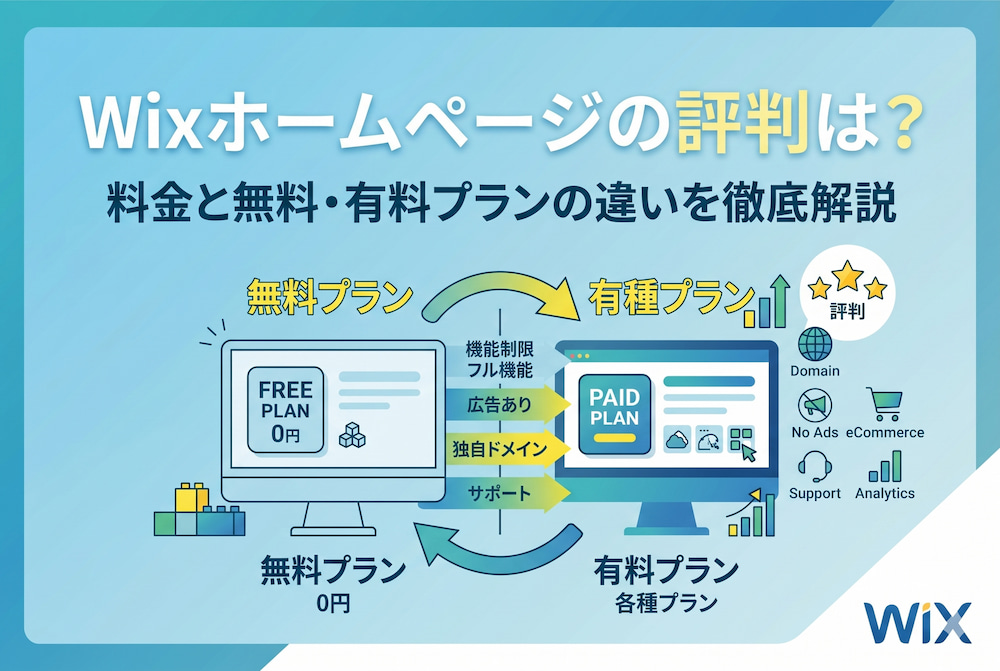
「Wixでホームページを作りたいけれど、本当に無料でできるのだろうか」「無料と書いてあっても、結局お金がかかるのではないか」、そんな疑問を持っていませんか。
Wixは、世界中で多くの個人・企業に使われているホームページ作成ツールです。無料から始められる手軽さが魅力ですが、実際には「無料でできること」と「有料プランでしかできないこと」が明確に分かれています。この違いを知らずに作り始めると、公開直前になって有料プランへの切り替えが必要になり、想定外の出費が発生することもあります。
この記事では、ホームページ制作のプロが、Wixのホームページ作成料金を無料プラン・有料プラン別に分かりやすく解説します。読み終わる頃には、あなたの目的に合ったプランが明確になり、「何にいくらかかるのか」を自信を持って判断できるようになっているはずです。
Wixのホームページ作成にかかる料金の全体像
Wixのホームページ作成料金は、無料プランと4つの有料プラン(プレミアムプラン)で構成されています。個人の趣味サイトなら無料で十分ですが、ビジネス利用や独自ドメインを使いたい場合は月額1,200円からの有料プランが必要です。
まずはWixというサービス自体と、料金体系の全体像を整理していきましょう。
Wix(ウィックス)とはどんなサービスか
Wix(かんたんに言うと、ブラウザ上でドラッグ&ドロップ操作だけでホームページが作れるツールのこと)は、2006年に創業したイスラエル発のホームページ作成サービスです。日本語公式サイトによると、世界190か国で2億5,000万人以上のユーザーに利用されています。
最大の特徴は「コードを書かなくてもデザイン性の高いホームページが作れる」点です。800種類を超えるテンプレートの中から好きなものを選び、画像や文章を差し替えるだけで、プロが作ったようなサイトが完成します。
近年はAI機能も強化されており、「どんなサイトを作りたいか」を対話形式で伝えるだけで、AIがデザイン案を自動生成してくれる機能も話題を集めています。HP制作の専門知識がない方にとって、心強い選択肢と言えるでしょう。
Wixの料金体系は「無料プラン+4つの有料プラン」の2層構造
Wixの料金体系は、大きく「無料プラン」と「有料プラン(プレミアムプラン)」の2層構造です。
無料プランはクレジットカード登録なしで始められ、期間の制限もありません。「まずは試してみたい」という方には入りやすい設計になっています。
一方、有料プランは4段階あります。本記事執筆時点でのプラン体系は「パーソナル」「スモールビジネス」「ビジネス」「ビジネスプライム」の4つで、年払い契約の月額換算で1,200円〜12,000円の幅があります。個人利用からECサイト運営まで、規模に応じて選べる仕組みです。
実際の制作現場では、無料で始めた方が後からビジネス利用に切り替える際に戸惑うケースが少なくありません。最初に料金体系の全体像を把握しておくことが、後悔しないプラン選びの第一歩になります。
Wixの無料プランでホームページはどこまで作れるか
Wixの無料プランは、ホームページの基本的な作成・公開が可能で、ページ数も機能も実用レベルで使えます。ただし「Wix独自のドメイン」「Wixの広告表示」「商用機能の制限」という3つの制約があります。
無料プランの「できること」と「できないこと」を具体的に見ていきましょう。
無料プランでできること
無料プランでも、ホームページ作成に必要な基本機能はひと通り揃っています。
テンプレート選択、ドラッグ&ドロップでの編集、文章や画像の差し替え、複数ページの追加、スマホ対応(レスポンシブデザイン)、問い合わせフォームの設置、SNSボタンの埋め込みなどが無料で使えます。作ったサイトは期間無制限で公開でき、「無料期間が終わったら消される」といった心配もありません。
個人のポートフォリオサイト、趣味のブログ、サークル活動の告知ページなど、商用目的ではない用途であれば、無料プランで十分に成立します。
無料プランでできないこと・制限事項
一方で、無料プランには「ビジネス利用に致命的」な制限がいくつかあります。
代表的なものは「独自ドメインが使えない」点です。無料プランでは、サイトのURLが「ユーザー名.wixsite.com/サイト名」という形式になります。企業のホームページで「〇〇.wixsite.com」のURLでは、顧客からの信頼性が低下してしまいます。
また、ネットショップ機能(決済を伴う商品販売)や予約受付機能は無料プランでは利用できません。これらは有料プランの「ビジネス」以上でないと使えない仕様です。
さらに、Googleアナリティクス(アクセス解析ツール)の接続、メールアドレス@独自ドメインの作成、サイト表示速度の最適化なども無料プランでは制限されます。実際の制作現場では、無料で始めた小規模事業者が「お問い合わせ数を増やしたい」という段階で、アナリティクスが使えずに改善の打ち手が取れないという相談をよく受けます。
無料プランで表示される「Wix広告」の仕様
無料プランで作ったホームページには、Wixのブランド広告が自動で表示されます。
具体的には、サイト上部と下部に「このサイトはWixで作成されました」というバナーが入り、訪問者には一目で「Wixで作った無料サイトだ」と分かる状態になります。
個人の趣味サイトなら問題ありませんが、店舗や企業のホームページで広告が表示されていると、「予算をかけていない」「本気度が低い」という印象を与えかねません。この広告を非表示にするには、最安のパーソナルプランへの移行が必要です。「Wixの無料プランはあくまで試用の位置づけ」と捉えておくと、後々の判断がしやすくなります。
Wixの有料プラン(プレミアムプラン)の料金と機能
Wixの有料プラン(プレミアムプラン)は、本記事執筆時点で「パーソナル」「スモールビジネス」「ビジネス」「ビジネスプライム」の4段階です。年払い契約の月額換算で1,200円〜12,000円の幅があり、利用目的に応じて選び分ける設計になっています。
なお、本記事の料金は年払い契約を基準としており、月払いの場合は月額料金が高くなる点にご注意ください。また、Wixは頻繁にキャンペーンを実施しており、初年度割引が適用されるケースも多くあります。最新の料金は必ず公式サイトでご確認ください。
パーソナル:個人や小規模サイト向けの最安プラン
パーソナルプランは、有料プランの最安価格帯で、個人利用や小規模サイトに適したプランです。
主な特徴は「広告の非表示」「独自ドメインの接続」「基本的なサポート」の3点です。年払い契約で月額1,200円(税込)から利用でき、「Wixの広告を消したい」「独自ドメインで運用したい」という最低ラインのニーズに応えます。
ただし、商用機能(決済・予約・ネットショップ)には制限があります。あくまで「個人ブログや趣味サイトを、広告なしで独自ドメインで運用したい」という用途向けです。
スモールビジネス:ビジネス利用の標準プラン
スモールビジネスプランは、年払い契約で月額2,100円(税込)の中核プランで、個人事業主や小規模ビジネスのHP運用に選ばれる価格帯です。
パーソナルプランの機能に加えて、簡単なネットショップ機能、お問い合わせフォームの高度な管理などが使えるようになります。店舗のホームページ、士業の事務所サイト、中小企業のコーポレートサイトなど、「ビジネスで使うには最低限これが必要」という機能がひと通り揃う水準です。
多くの制作案件で、ビジネス利用の初期段階ではこのスモールビジネスプランが推奨ラインになります。これより下のパーソナルプランだと、後で機能不足を感じてアップグレードすることが多いためです。
ビジネス・ビジネスプライム:EC・本格運用向けの上位プラン
ビジネスプランは年払い契約で月額2,600円(税込)、ビジネスプライムプランは年払い契約で月額12,000円(税込)の上位プランで、本格的なネットショップ運営や大規模サイト向けの設計です。
両プランの共通点は、決済機能が制限なく使えること、商品数の上限がほぼないこと、定期購入の受付ができることです。両者の違いは、ビジネスプライムの方がストレージ容量が大きく、高度なマーケティング機能や優先サポートが追加されている点です。
ネットショップとしてWixを本格的に運用する場合や、予約管理・決済処理を含む店舗サイトを作る場合に、ビジネスプランから選ぶことになります。ビジネスプライムは、売上規模が大きく、きめ細かなサポートを必要とする事業者向けの最上位プランです。逆に「ブログ記事を書いて情報発信するだけ」という用途では、ここまで上位のプランは不要です。
無料プランと有料プランの違いを一覧で比較
無料プランと有料プラン(パーソナル・スモールビジネス・ビジネス)の主な違いを一覧で整理すると、以下のようになります。
| 項目 | 無料 | パーソナル | スモールビジネス | ビジネス |
|---|---|---|---|---|
| 月額料金(年払い/税込) | 0円 | 1,200円 | 2,100円 | 2,600円 |
| 独自ドメイン | 使用不可 | 使用可 | 使用可 | 使用可 |
| Wixの広告 | 表示される | 非表示 | 非表示 | 非表示 |
| ネットショップ | 利用不可 | 制限あり | 利用可 | フル機能 |
| オンライン決済 | 利用不可 | 制限あり | 利用可 | 可能 |
| 予約受付機能 | 利用不可 | 制限あり | 利用可 | フル機能 |
| ストレージ容量 | 小 | 中 | 大 | 特大 |
※ さらに上位のビジネスプライム(月額12,000円)もあり、大規模EC運営向けの最上位プランです。
この比較表から見えるのは、「独自ドメイン・広告非表示」を得たいならパーソナル以上、「本格的なECを運営したい」ならビジネス以上、「大規模なネットショップ運営」ならビジネスプライム、という線引きです。
ここで気になるのが、「自分の目的だとどのプランが最適か」という判断です。プラン一覧だけ見ていても決められない方のために、次のセクションで目的別の選び方を整理します。Wixの具体的な立ち上げ手順については「Wixホームページの作り方」で詳しく解説していますので、プランを決めた後の実作業を知りたい方は合わせてご覧ください。
目的別に見るWixの料金プランの選び方
Wixの料金プランは、「独自ドメインの要否」「広告非表示の要否」「商用機能の要否」という3つの軸で考えると、自分に合ったプランが自動的に絞り込めます。
ここでは、プロの制作現場で実際に使っているプラン選定のフレームワークを紹介します。
プラン選びの3つの判断軸
プラン選びは以下の3軸で判断すると迷いません。
1つ目の軸は「独自ドメインが必要か」です。ビジネス利用なら必須、個人の趣味サイトなら不要、というのが基本ラインです。独自ドメインが必要なら、最低でもパーソナルプラン以上が必要になります。
2つ目の軸は「Wixの広告を非表示にしたいか」です。訪問者に「このサイトは本気で運営されている」と感じてもらいたいなら、広告は非表示にすべきです。これもパーソナル以上で実現できます。
3つ目の軸は「商用機能(決済・予約・EC)が必要か」です。商品を売る、予約を受ける、決済を処理する、という機能が必要ならスモールビジネスプラン以上が適切です。本格的なネットショップ運営ならビジネスプラン以上を選びましょう。
この3軸に「Yes/No」で答えるだけで、候補プランは2〜3つに絞れます。あとは予算と照らし合わせて決めるだけです。
利用目的別の推奨プラン
3軸の判断を、よくある利用目的に当てはめると次のようになります。
個人の趣味ブログ・ポートフォリオの場合は、無料プランから始めて問題ありません。独自ドメインや広告非表示にこだわらないなら、費用ゼロで運用を続けられます。
副業や個人事業の紹介サイトの場合は、パーソナルプランが最適です。独自ドメインで運用でき、広告も非表示になるため、顧客からの信頼性が担保されます。月額1,200円なら副業の経費としても負担が少なく抑えられます。
店舗やサービス業のホームページの場合は、スモールビジネスプランが推奨ラインです。簡単なネットショップ機能や予約機能も使えるため、集客と商用機能を両立したい段階で必要になる機能が揃っています。
本格的なネットショップや予約受付を行う場合は、ビジネスプラン以上が必要です。決済・予約・商品管理が制限なく使えるため、売上に直結する機能をフルに活用できます。
大規模ECサイトや法人のコーポレートサイトの場合は、ビジネスプライムが選択肢に入ります。ただし、このレベルの要件になるとWixよりWordPress+ECプラグインや他のECプラットフォームの方が拡張性で有利なケースも多いため、単純にプランをアップグレードするだけでなく、ツール自体の選定を見直す価値があります。
料金だけで決める前に知っておきたいWixのデメリット
Wixには料金面以外にも、導入前に知っておくべきデメリットが3つあります。「テンプレート変更の不可」「データ移行の難しさ」「長期運用時のコスト感」です。これらは料金表には現れませんが、後から効いてくる要素です。
月額料金の安さだけで判断すると、後悔する可能性があります。プロの視点では、以下の3点を必ず事前に検討することをおすすめします。
一度選んだテンプレートは途中で変更できない
Wixの仕様上の大きな制約が、「一度選んだテンプレートは、後から別のテンプレートに変更できない」という点です。
これは他のホームページ作成ツールにはあまりない制約です。たとえばWordPressなら管理画面から数クリックでテーマを切り替えられます。Wixの公式サポートによれば、既存サイトのテンプレートを変えたいときは「新しいテンプレートで別サイトを作り直して、コンテンツを移植する」という手作業が必要になります。
多くの制作案件で見てきた失敗パターンは、「とりあえず見た目が好みのテンプレートで始めて、運用中に業種に合わないと気づいたが、作り直すコストが重くて我慢する」というケースです。テンプレート選びは慎重に、できれば業種に最適化されたものを最初から選びましょう。
他サービスへのデータ移行が事実上できない
Wixで作ったホームページは、他のサービス(WordPress、Shopifyなど)へのデータ移行が技術的に困難です。
WordPressのような一般的なCMS(かんたんに言うと、コンテンツ管理システムのこと)であれば、エクスポート機能で記事や画像のデータを取り出し、他のサービスにインポートできます。しかしWixは「Wixのシステム上でしか動かない独自構造」のため、作ったサイトのデータを他に移すことが基本的にできません。
ブログ記事のRSSフィード程度は取り出せますが、デザインやページ構造、カスタマイズした機能などはそのまま移行できません。つまり「Wixで作り始めたら、Wixで使い続ける前提」になります。WordPress制作の現場では、Wixから移行したいという相談を受けることがありますが、実質的には「新しくゼロから作り直す」という回答になるのが実情です。
長期運用でのコスト感:WordPressとの比較
Wixの料金を長期で見ると、WordPressとのコスト差も見えてきます。
Wixのスモールビジネスプラン(月額2,100円)で運用した場合、年間で25,200円、3年で75,600円になります。これに対しWordPressは、本体が無料で、レンタルサーバー代(月額1,000円前後)とドメイン代(年1,500円前後)の合計で、年間約13,500円、3年で約40,500円です。
単純な金額差では、3年でWixの方が約35,000円高くなる計算です。ただし、WordPressは初期設定や保守で一定の技術知識が必要になるため、この差額を「技術サポート料」と考えるなら妥当な水準とも言えます。
ただし、これは環境や使う機能によって異なります。「気軽に始められる・運用も楽」という価値にお金を払うのか、「初期の学習コストを負担して長期で費用を抑える」ことを重視するのか、自分の時間的余裕と技術的な興味で判断するのがおすすめです。
Wixホームページ作成のよくある質問
最後に、Wixの料金に関する読者からよく寄せられる質問に回答します。
Wixは本当に無料でホームページが作れますか
はい、Wixは本当に無料でホームページが作れます。クレジットカード登録も不要で、期間の制限もありません。ただしサイトURLは「ユーザー名.wixsite.com/サイト名」形式になり、サイト上下部にWixの広告が表示される仕様です。個人の趣味サイトなら十分ですが、ビジネス利用には有料プランへの切り替えが必要です。
Wixの無料プランでも独自ドメインは使えますか
いいえ、無料プランでは独自ドメイン(例:yourcompany.com)は使えません。独自ドメインを接続するには、最安のパーソナルプラン(年払い月額1,200円)以上への加入が必要です。なお、ドメイン自体の取得費用は別途かかり、一般的には年額1,500円前後が相場です。ただしWixの有料プラン加入時に初年度ドメイン代が無料になるキャンペーンが実施されることもあります。
Wixの有料プランは月々いくら払えばいいですか
目的によって異なります。独自ドメインで個人サイトを運営するだけならパーソナルプラン(年払い月額1,200円)、店舗や事業用のHPで集客したいならスモールビジネスプラン(年払い月額2,100円)、ネットショップを本格運営するならビジネスプラン(年払い月額2,600円)が目安です。本記事執筆時点の参考価格ですので、最新の料金は必ず公式サイトでご確認ください。
Wixの支払い方法と契約期間は選べますか
クレジットカード払いが基本で、契約期間は月払い・年払い・2年払いから選べます。年払い・2年払いの方が月額換算の料金が安くなる設計で、長期利用を決めている方は年払い以上を選ぶとお得です。月払いは柔軟に解約できるメリットがありますが、月額料金は年払いより2〜3割高くなります。
Wixで作ったサイトを後から他のサービスに移せますか
原則として移行は困難です。Wixは独自のシステム構造のため、他のCMS(WordPressなど)にデータをそのまま移す機能は提供されていません。ブログ記事のテキストデータ程度は手動で取り出せますが、デザインや機能の移行は事実上「ゼロから作り直し」になります。将来的に他サービスへの移行の可能性が高い場合は、最初からWordPressなど移行性の高いツールを検討することも選択肢に入れてください。
まとめ
Wixのホームページ作成料金は、無料プランと4段階の有料プラン(パーソナル・スモールビジネス・ビジネス・ビジネスプライム)で構成されています。個人の趣味用途なら無料プランで十分ですが、独自ドメインで運用したい場合は月額1,200円のパーソナル以上、ビジネスで本格的に集客したいならスモールビジネス以上、ネットショップ運営ならビジネス以上が必要になります。
プラン選びで迷ったら、「独自ドメインの要否」「広告非表示の要否」「商用機能の要否」という3軸で判断すると、自分に合ったプランが自動的に絞り込めます。
Wixは手軽に始められる一方で、テンプレート変更不可・他サービスへの移行困難という制約もあります。料金だけでなく、長期運用を見据えた選択が、後悔しないホームページ作成の鍵になります。