 Hara Daizo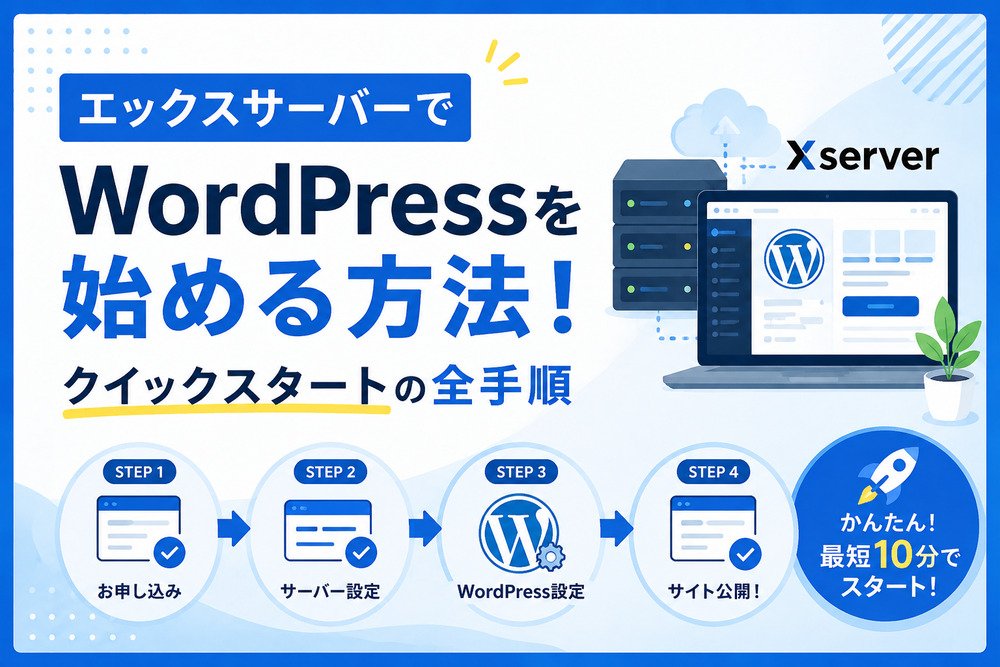
【PR】この記事にはアフィリエイト広告を含みます。料金・キャンペーン・申込画面・サービス仕様は2026年8月13日にエックスサーバー公式情報で確認しています。
エックスサーバーで新しくWordPressを始めるなら、サーバー契約、独自ドメイン取得、WordPress設置、SSL設定をまとめて進められる「WordPressクイックスタート」が最短です。ただし、クイックスタートは通常申込にある10日間の無料お試しがなく、申込と同時に支払いが発生します。
この記事では、新規サイトを作る人に絞って、申し込み前の準備、プランと契約期間の選び方、クイックスタートの入力項目、WordPressへログインした後の確認まで順番に説明します。エックスサーバーの評判や料金の詳細比較、他社からの移行は別記事に分けます。
エックスサーバーのWordPressクイックスタートとは
WordPressクイックスタートは、エックスサーバーの新規申込と同時に、WordPressサイトの公開に必要な設定をまとめて行う仕組みです。公式案内では、サーバー申込、独自ドメイン取得・設定、WordPress設置、独自SSL設定までを一括で進められます。
通常の方法では、サーバー契約後にドメインを設定し、WordPressをインストールしてSSLを有効にする作業が別々です。初めてWordPressを作るなら、入力項目を一度に確認できるクイックスタートのほうが迷いにくいでしょう。
一方、次の点は申し込み前に理解しておく必要があります。
- クイックスタートを利用すると10日間無料お試しは付かない
- 申込時にサーバー料金の支払いが発生する
- 支払い方法は公式FAQで案内されている対応方法から選ぶ
- 新規WordPress設置用で、他社サーバーからの移転には使わない
WordPressを始める工程全体を先に整理したい場合は、WordPressの始め方も合わせて確認すると、サーバー契約後に何をするかまで把握できます。
申し込み前に準備するもの
申込画面を開いてからドメイン名やユーザー名を考え始めると、入力途中で止まりやすくなります。次の内容を先に決めておきます。
| 準備するもの | 決めておく内容 | 注意点 |
|---|---|---|
| メールアドレス | XServerアカウントで受信できるアドレス | 認証・重要通知を受け取れるもの |
| 支払い手段 | クイックスタートで使える決済方法 | 無料お試しではなく即時決済 |
| 独自ドメイン | 第1候補と代替候補 | 取得済みかどうかも確認 |
| サイト名 | WordPressのサイトタイトル | 後から変更可能 |
| WordPressユーザー名 | 管理画面ログイン用 | 推測されやすい文字列を避ける |
| WordPressパスワード | 十分に長く固有のもの | 他サービスと使い回さない |
独自ドメインはサイト公開後に変えるとURL変更作業が必要になるため、サイト名より慎重に決めます。クイックスタートの特典対象ドメインや取得条件も契約期間によって変わるため、申込画面で最終確認してください。
料金プランと契約期間の選び方
エックスサーバーにはスタンダード、プレミアム、ビジネスがあります。一般的なブログや小規模な企業サイトを新しく1つ始めるなら、まずスタンダードで要件を満たすか確認するのが分かりやすい選び方です。プレミアムやビジネスは、容量や特典、管理機能など上位プラン固有の条件が必要な場合に比較します。
2026年8月13日時点では、2026年8月4日17時から9月7日17時までのキャンペーンが公式料金ページに掲載されています。スタンダードの月額換算は、12ヶ月990円、24ヶ月836円、36ヶ月693円です。3ヶ月は1,320円、6ヶ月は1,210円で、契約期間分を一括前払いします。
| スタンダード | 月額換算 | 申込時に見るポイント |
|---|---|---|
| 3ヶ月 | 1,320円 | 短期で始めたい場合 |
| 6ヶ月 | 1,210円 | 半年単位で試したい場合 |
| 12ヶ月 | 990円 | キャンペーン対象・ドメイン特典条件も確認 |
| 24ヶ月 | 836円 | 長期前払いとのバランス |
| 36ヶ月 | 693円 | 月額換算は低いが一括支払額は大きい |
キャンペーン終了後は通常料金へ戻る可能性があるため、記事の数字だけで決済せず、申込画面に表示された総額を確認してください。他社を含めた選び方はWordPressのレンタルサーバー比較に分けています。エックスサーバー自体の口コミ、更新料金、デメリットを確認したい場合はエックスサーバーの評判・料金を参照してください。
クイックスタートでWordPressを始める手順
申し込みは、入力内容を先に準備してから一気に進めるとスムーズです。画面名は更新される可能性があるため、2026年8月13日時点の公式申込画面を基準にしています。
- エックスサーバーの新規申込画面を開く
- サーバーIDと利用プランを確認する
- 「WordPressクイックスタート」の「利用する」を選ぶ
- 無料お試しがなく即時支払いになる注意事項を確認する
- 契約期間を3〜36ヶ月から選ぶ
- 取得する独自ドメインを入力する
- WordPressのサイト名、ユーザー名、パスワード、メールアドレスを入力する
- 必要な場合だけWordPressテーマを選択する
- XServerアカウント情報と支払い情報を入力する
- 申込内容と請求総額を確認して手続きを完了する
ここで特に注意したいのは、WordPressのユーザー名とパスワードです。サーバーのログイン情報とは別物なので、後で混同しないようパスワード管理ツールなどへ保存します。
また、テーマは後からWordPress管理画面でも変更できます。申込時点で決めきれなければ、無理に有料テーマを追加せず、サイトを開設してから必要性を判断しても構いません。
申し込み後にWordPressへログインする
申込と自動設定が完了したら、案内されたWordPress管理画面URLへアクセスします。一般的には独自ドメインの末尾に/wp-admin/を付けたURLからログインできますが、実際の管理画面URLは申込完了画面や案内メールで確認してください。
ログインには、クイックスタートで設定したWordPressユーザー名とWordPressパスワードを使います。XServerアカウントやサーバーパネルの認証情報を入力してもWordPressには入れません。
ログインできたら、最初に次の3点を確認します。
- 管理画面上部のサイト名が申込内容と一致している
- 「サイトを表示」から独自ドメインのページを開ける
- URLが
https://で表示される
SSL設定は自動化されていますが、設定直後は反映に時間がかかることがあります。焦ってURLやWordPressアドレスを変更せず、まず公式画面の設定状態を確認します。
開設直後に最低限確認すること
WordPressへ入れたら、すぐ記事を書き始める前に基本設定を確認します。ここではエックスサーバー固有ではなく、公開事故を防ぐための最小限だけに絞ります。
- サイトURLが正しい独自ドメインになっているか確認する
- HTTPSで警告なく表示できるか確認する
- WordPressの一般設定でサイト名・タイムゾーンを確認する
- パーマリンク形式を公開前に決める
- WordPress本体・テーマ・プラグインの更新状態を確認する
- バックアップと管理者アカウントの保護方法を決める
具体的な初期設定はWordPressの初期設定でまとめています。本記事ではクイックスタート後に「正常に開設できたか」を確認できれば十分です。
クイックスタートを使わない従来手順との違い
クイックスタートを使わず通常申込を選ぶと、10日間の無料お試しを利用できます。その代わり、独自ドメイン設定、WordPress設置、SSLなどを契約後に自分で進めます。
| 項目 | クイックスタート | 通常申込 |
|---|---|---|
| 10日間無料お試し | なし | あり |
| 支払い | 申込時に発生 | お試し後に本契約可能 |
| WordPress設置 | 申込と同時 | 契約後に簡単インストール等 |
| ドメイン・SSL | まとめて設定 | 個別に設定 |
| 他社からの移行 | 対象外 | 契約後に移行機能を利用可能 |
「まずサーバーパネルの使い勝手を無料で試したい」という人は通常申込が合います。「新規サイトをすぐ作り始めたい」という人はクイックスタートの利点が大きいでしょう。
すでに他社サーバーでWordPressを運用している場合は、新規設置と移行を混同しないでください。移行全体の考え方はWordPress移行ガイドで確認し、エックスサーバー固有の操作はエックスサーバーへのWordPress移行に分けています。
申し込み時・開設直後のトラブル
希望するドメインを取得できない
独自ドメインは先着順なので、希望文字列がすでに登録されていることがあります。ハイフンや別TLDを無理に足す前に、サイト名との一致、読みやすさ、口頭で伝えやすいかを再検討します。
クイックスタートなのに無料お試しがない
不具合ではありません。公式FAQでは、WordPressクイックスタートは申込と同時に料金が発生し、10日間無料お試しの対象外と案内されています。無料期間を使いたい場合は、クイックスタートを選ばず通常申込へ進みます。
HTTPSにならない
設定直後ならSSL反映を待ちます。時間が経っても変わらない場合は、サーバーパネルのドメイン・SSL設定と、実際にアクセスしているドメインが一致しているか確認します。WordPress側のURLを先に書き換えるとログインできなくなることがあるため、原因を切り分けてから変更します。
WordPressにログインできない
XServerアカウントとWordPressのログイン情報を取り違えていないか確認します。WordPressユーザー名・パスワードが不明なら、申込時に保存した情報とWordPressのパスワード再設定機能を確認してください。
申し込み前の最終確認
申込ボタンを押す前に、次の項目を最後に確認します。
- クイックスタートを使うか、10日間無料お試しを使う通常申込にするか
- スタンダードで必要条件を満たすか
- 契約期間分の一括支払額はいくらか
- キャンペーンの終了日時と適用条件
- 取得する独自ドメインに間違いがないか
- WordPressのユーザー名・パスワードを安全に保存したか
- 新規設置であり、既存WordPressの移行ではないか
料金は「月額換算」だけでなく、決済画面に出る合計額で確認するのがポイントです。
よくある質問
クイックスタート自体を使うための追加設定料金ではなく、選択したサーバー契約の料金を申込時に支払います。通常申込の10日間無料お試しはクイックスタートでは利用できません。
一般的なブログや小規模サイトなら、まずスタンダードで容量や機能を満たすか確認すると比較しやすくなります。上位プランの特典や管理機能が必要な場合だけプレミアム・ビジネスを検討します。
できません。クイックスタートは新規設置向けです。既存サイトを移す場合は、契約後にWordPress簡単移行など移行用の機能を使います。
まとめ
エックスサーバーで新規WordPressを始めるなら、クイックスタートを使うとサーバー、ドメイン、WordPress、SSLをまとめて設定できます。最も重要なのは、無料お試しが付かないこと、契約期間分を支払うこと、ドメインとWordPressログイン情報を申込前に決めておくことです。
2026年8月13日時点では期間限定料金が適用されているため、契約期間と総支払額を公式画面で再確認してから申し込みましょう。既存サイトの移行や評判・料金の深掘りは専用記事に分けると、必要な手順だけを迷わず進められます。