 Hara Daizo
WordPressのテーマ選びで「どれを選べばいいのか分からない」と手が止まっていませんか。無料だけでも数千種類あり、有料まで含めると選択肢は一気に増えます。最初に合わないテーマを選ぶと、あとからデザインや機能で苦労することも少なくありません。
この記事では、WordPressテーマのおすすめを無料・有料で比較し、初心者でも迷わない選び方を解説します。「目的・デザイン・予算」という3つの基準で絞り込み、人気テーマを横並びの比較表で確認できます。さらに用途別のおすすめや、テーマの変更手順まで一通りカバーしました。
WordPress制作の現場で実際に使われているテーマを中心に、プロの視点で選び方のコツをお伝えします。読み終えるころには、あなたのサイトに合う一つが見つかるはずです。
WordPressテーマとは?選び方が大切な理由
WordPressテーマとは、サイト全体のデザインと機能をまとめて切り替えられる「着せ替えテンプレート」のことです。テーマを変えるだけで、見た目だけでなく記事の装飾やSEO設定の使いやすさまで変わります。だからこそ、最初のテーマ選びがサイトの土台を左右します。
テーマには、無料で使えるものと有料のものがあります。無料テーマは費用ゼロで始められ、有料テーマはデザインやサポートが充実している傾向があります。どちらが正解というより、目的と予算に合うかどうかが判断のポイントになります。
注意したいのは、テーマによって「ブロックエディタ」(かんたんに言うと、WordPress標準の編集画面のこと)への対応度が違う点です。対応が古いテーマだと、編集画面で見た目を整えても、公開すると少しズレることがあります。実際の制作現場では、この手戻りを減らすために対応度を最初に確認します。
テーマ選びは、デザインの好みだけで決めないことが大切です。一度作り込んだあとに変更すると設定が崩れることもあるため、最初の一歩を丁寧に選んでおきましょう。次の章で、迷わないための3つの基準を見ていきます。
失敗しないWordPressテーマの選び方|「目的・デザイン・予算」の3つの基準
WordPressテーマ選びで迷ったら、「目的・デザイン・予算」の3つの基準で絞り込むのがおすすめです。作りたいサイトの種類で候補を絞り、ブロックエディタ対応で使いやすさを確かめ、最後に無料か有料かを決める。この順番なら、初心者でも候補を3つ程度まで現実的に絞れます。
たくさんの機能を一つずつ比べると、かえって決められなくなります。先に判断軸を決めておくと、このあとの比較表を見るときも「自分に必要な列」だけに集中できますね。
基準1:目的(作りたいサイトの種類で絞る)
最初に決めるべきは「何のサイトを作るか」です。ブログ、企業のコーポレートサイト、ネットショップでは、向いているテーマが変わります。収益化を狙うブログなら記事装飾の機能が、企業サイトなら信頼感のあるデザインが重視されます。
目的が決まると、候補は一気に絞れます。逆に目的が曖昧なまま「人気だから」で選ぶと、必要な機能が足りなかったり、使わない機能ばかりだったりしがちです。まずは作りたいサイトを一言で言えるようにしておきましょう。
基準2:デザイン(ブロックエディタ対応で選ぶ)
デザインは好みで選んで構いませんが、一点だけ確認したいのが「ブロックエディタへの対応度」です。対応が進んだテーマほど、編集画面で見たままに近い形で記事を作れます。初心者がつまずきやすい「思った通りに表示されない」を減らせるのです。
制作現場では、ブロックエディタに完全対応したテーマを初心者の方におすすめすることが多いです。理由は、専用の操作を覚えなくても、標準の編集画面のまま装飾やレイアウトを組めるためです。デザインの自由度と扱いやすさのバランスを見て選びましょう。
基準3:予算(無料か有料か)
最後に予算です。無料テーマでもブログやサイト運営は十分に始められます。費用をかけずに試したい段階なら、まずは無料で始めて問題ありません。
一方で、デザインを短時間で整えたい、公式サポートを受けたいなら有料テーマが向いています。有料テーマは、一度の購入で長く使えるタイプ(買い切り)と、年額で更新するタイプに分かれます。料金は変動するため、購入前に各テーマの公式サイトで最新の価格を確認してください。
WordPressテーマおすすめ人気10選の比較表【無料・有料】
WordPressテーマのおすすめを無料・有料で横並びにすると、用途ごとの最適解が見えてきます。結論から言うと、まず無料で始めるなら「Cocoon」、ブログを本格的に運営するなら「SWELL」、ホームページ制作なら「Snow Monkey」が代表的な選択肢です。下の比較表で、料金・ブロックエディタ対応・向いている用途を同じ軸で確認できます。
ここで紹介するのは、制作現場でも採用例が多く、ネット上の情報量も豊富な定番テーマです。料金は本記事執筆時点の目安であり、変動するため公式サイトでの確認をおすすめします。
無料テーマの比較表
無料テーマは、費用をかけずに始めたい人に向いています。まずは下の4つから、目的に近いものを選んでみてください。
| テーマ名 | 料金 | ブロックエディタ対応 | 向いている用途 | サポート・情報量 |
|---|---|---|---|---|
| Cocoon | 無料 | 対応 | ブログ全般・とにかく無料で始めたい | 利用者が多く情報が豊富 |
| Lightning | 無料 | 対応 | 企業・コーポレートサイト | 公式マニュアルあり |
| Luxeritas | 無料 | 対応 | 表示速度を重視するブログ | ネット上の情報が中心 |
| Xeory | 無料 | 一部対応 | オウンドメディア・コンテンツ重視 | 開発元の解説記事が中心 |
無料で迷ったら、情報量が多く検索で解決しやすい「Cocoon」が無難です。最初の一歩は情報量の多さで選ぶと、操作でつまずいたときも答えにたどり着きやすくなります。
有料テーマの比較表
有料テーマは、デザインを早く整えたい人や公式サポートを重視する人に向いています。無料テーマと同じ軸で比べてみましょう。
| テーマ名 | 料金(税込・執筆時点の目安) | ブロックエディタ対応 | 向いている用途 | サポート・情報量 |
|---|---|---|---|---|
| SWELL | 約17,600円(買い切り) | 完全対応 | ブログ・アフィリエイト全般 | 公式フォーラム・情報量が多い |
| Snow Monkey | 年額制(執筆時点で約16,500円/年) | ブロック中心 | ホームページ制作・カスタマイズ前提 | 公式ドキュメントが充実 |
| SANGO | 約14,800円(買い切り) | 対応 | 読みやすいブログ・メディア | 公式マニュアルあり |
| AFFINGER6 | 約14,800円(買い切り) | 対応 | 収益化・アフィリエイト特化 | 解説情報が豊富 |
| JIN:R | 約19,800円(買い切り) | 対応 | デザイン重視のブログ | 公式サポートあり |
| THE THOR | 約16,280円(買い切り) | 対応 | SEOを重視するブログ・メディア | 公式マニュアルあり |
料金や提供形態(買い切りか年額か)は変わることがあります。購入前に必ず公式サイトで最新情報を確認してください。表の「向いている用途」を見て、自分の目的に一番近いものを候補にすると選びやすくなります。
目的・用途別のおすすめWordPressテーマ
用途が決まっているなら、テーマはもっと簡単に選べます。ブログ・アフィリエイトなら「SWELL」、企業サイトなら「Lightning」や「Snow Monkey」、まず無料で始めるなら「Cocoon」が代表的な答えです。ここでは、あなたの状況から結論に近づけるよう、用途別に整理しました。
ブログ・アフィリエイトサイト向け
ブログや収益化を目指すなら、記事装飾と表示速度のバランスが取れたテーマが向いています。オールラウンドに使うなら「SWELL」、収益化の機能を細かく使いたいなら「AFFINGER6」が候補です。まず費用をかけずに始めたい場合は、無料の「Cocoon」でも十分にスタートできます。
向いていないのは、ほとんど更新しない数ページだけのサイトです。その場合はブログ向けの多機能テーマよりも、シンプルなテーマのほうが扱いやすいでしょう。
有料テーマを検討していて「価格に見合う価値があるのか」が気になる方もいるかもしれません。買い切りか年額かで総額は変わり、選び方にもコツがあります。料金の考え方や失敗しない選び方は「有料テーマの価格と選び方」で詳しくまとめています。

企業・コーポレートサイト向け
会社の信頼感を伝えたい企業サイトには、ビジネス向けに設計されたテーマが向いています。無料なら「Lightning」、有料でカスタマイズ前提なら「Snow Monkey」が定番です。どちらも問い合わせフォームや会社情報のページを整えやすく、長く運用しやすい作りになっています。
企業サイトでは、見た目以上に「日本語のサポートや情報が見つかるか」が後々効いてきます。トラブルが起きたときに解決しやすいテーマを選ぶと、運用の負担を抑えられます。
ノーコードでホームページを作りたい人向け
コードを書かずに自由にレイアウトを組みたいなら、ブロックエディタを中心に設計されたテーマが向いています。代表例が「Snow Monkey」です。標準の編集画面の延長でセクションを組み立てられるため、HTMLやCSSに不慣れでも形にしやすいのが特徴です。
実際の制作現場でも、公開後に自分で更新を続けたいお客様には、こうしたノーコード志向のテーマを提案することが多いです。あとから自分で手を入れやすく、運用が長続きしやすいためです。
ここまで読んで「無料テーマをもっと詳しく比べたい」と感じた方もいるでしょう。無料テーマは種類が多く、機能や表示速度に意外と差があります。それぞれの特徴や選ぶときの注意点は「無料テーマの選び方とおすすめ」で詳しく解説しています。
WordPressテーマのインストール・変更・削除の手順
WordPressテーマは、管理画面から数ステップでインストールして有効化できます。変更や削除も同じ画面から可能です。ただし、テーマの変更時はデザインや設定が崩れることがあるため、作業前のバックアップが欠かせません。ここでは初心者でも安全に進められる手順を、順番に解説します。
インストールと有効化の手順
テーマの追加は、WordPressの管理画面だけで完結します。次の流れで進めてください。
- 管理画面の左メニューから「外観」→「テーマ」を開く
- 「新規追加」をクリックする
- 公式テーマは検索、配布サイトのテーマは「テーマのアップロード」から追加する
- インストール後、「有効化」をクリックして適用する
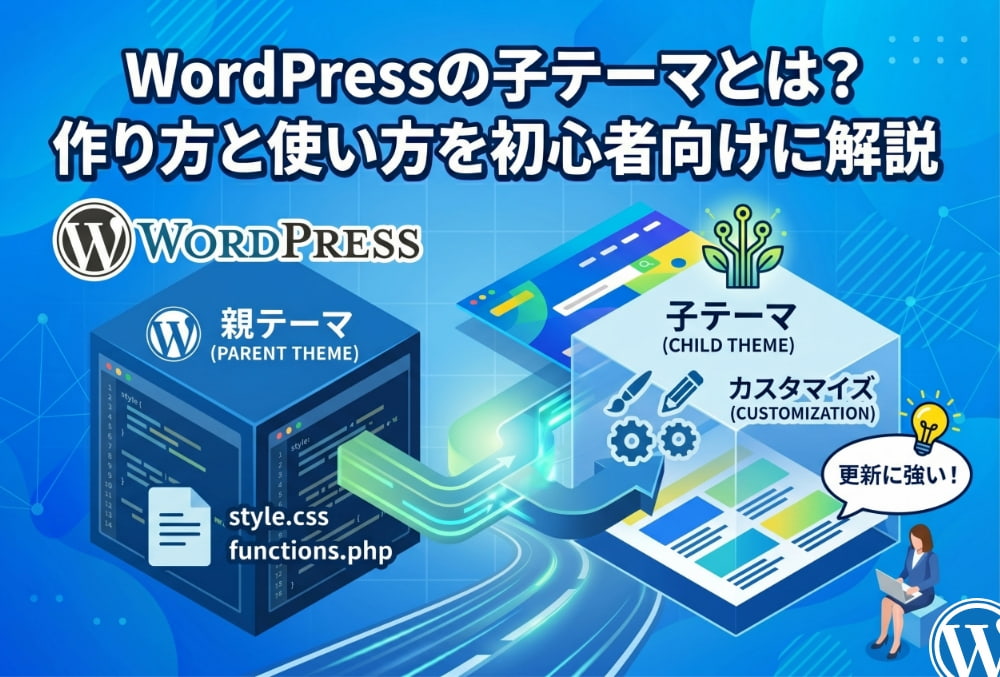
有料テーマや配布サイトのテーマは、ダウンロードしたZIPファイルをそのままアップロードします。多くのテーマでは「親テーマ」と「子テーマ」(かんたんに言うと、カスタマイズを安全に行うためのコピーのこと)がセットで配布されます。その場合は両方を入れて、子テーマのほうを有効化するのが基本です。
テーマを変更するときの注意点(バックアップ)
すでに運営中のサイトでテーマを変えるときは、注意が必要です。テーマを変更すると設定が引き継がれず崩れることがあります。特に、前のテーマ独自の機能で作った装飾は、変更後に表示されなくなる場合があります。
制作現場では、テーマ変更の直前に必ず手動でバックアップを取ってから作業します。自動バックアップだけに頼ると、直前の状態に戻せないことがあるためです。変更後は、トップページと記事を数本開いて、表示の崩れがないかを確認しましょう。
ここで気になるのが、カスタマイズを安全に行うための「子テーマ」の存在です。子テーマを使えば、テーマ本体が更新されても、加えた変更が消えずに残ります。作り方の手順は「子テーマの作り方」で具体的に解説しています。
テーマを削除する手順
使わなくなったテーマは、管理画面から削除できます。「外観」→「テーマ」を開き、削除したいテーマをクリックして詳細画面を表示し、「削除」を選びます。
ただし、現在有効になっているテーマは削除できません。先に別のテーマを有効化してから削除します。万が一に備えて、削除前にもバックアップを取っておくと安心です。不要なテーマを残しておくとセキュリティ上のリスクになることもあるため、使わないものは整理しておきましょう。
WordPressテーマに関するよくある質問
無料テーマと有料テーマは、どちらを選べばいいですか?
まず無料で始めて、必要に応じて有料へ移るのがおすすめです。ブログやサイト運営は無料テーマでも十分始められます。デザインを短時間で整えたい、公式サポートを受けたいと感じた段階で有料テーマを検討すると、無駄がありません。
初心者に一番おすすめのWordPressテーマはどれですか?
費用をかけずに始めるなら「Cocoon」、有料で本格的に運営するなら「SWELL」が定番です。どちらも利用者が多く、操作で困ったときにネット検索で解決しやすいのが大きな利点です。情報量の多さは、初心者にとって重要な選定基準になります。
WordPressテーマは、あとから変更できますか?
あとから変更できます。ただし、装飾やウィジェットの設定が引き継がれず崩れることがあるため、変更前のバックアップが欠かせません。トップページと記事の表示を確認しながら進めれば、初心者でも安全に切り替えられます。
SEOに強いWordPressテーマはどれですか?
「SWELL」「THE THOR」などは、SEOを意識した作りで知られています。ただし、テーマだけで順位が決まるわけではありません。記事の内容や表示速度の影響が大きいため、テーマは土台が整っているものを選び、中身づくりに力を入れるのが現実的です。
企業サイトにおすすめのWordPressテーマはどれですか?
無料なら「Lightning」、有料でカスタマイズ前提なら「Snow Monkey」が定番です。どちらもビジネス用途で実績があり、会社情報や問い合わせフォームを整えやすい作りになっています。日本語のサポートや情報が見つけやすい点も、運用面で安心できます。
まとめ
WordPressテーマは、「目的・デザイン・予算」の3つの基準で絞り込めば、初心者でも迷わずに選べます。まず作りたいサイトの種類で候補を絞り、ブロックエディタ対応で使いやすさを確かめ、最後に無料か有料かを決める。この順番が、失敗を避ける近道です。
無料なら情報量の多い「Cocoon」、ブログ運営なら「SWELL」、ホームページ制作なら「Snow Monkey」が代表的な選択肢でした。比較表の「向いている用途」を手がかりに、自分の目的に近いものを選んでみてください。
テーマはあとから変更もできますが、設定が崩れることがあるため、作業前のバックアップを忘れないようにしましょう。今日の選び方を参考に、あなたのサイトに合う一つを見つけてください。