 Hara Daizo
WordPressのおすすめプラグインを探していると、30個や40個と紹介する記事も多いですよね。数が多すぎて、かえってどれを選べばいいか迷ってしまう方も少なくないはずです。実は、プラグインは数を多く入れるほど良いというものではありません。本当に大切なのは、自分の目的に合うものだけを、過不足なく選ぶことです。
この記事では、目的別に厳選したおすすめプラグインと、その選び方や入れ方を、制作の現場目線でやさしく解説します。読み終えるころには、自分のサイトに今すぐ入れるべきものがはっきり分かるはずです。「必要な分だけ」を見極めて、軽くて安全なサイトを一緒に目指していきましょう。
WordPressプラグインとは?役割を簡潔に
WordPressプラグインとは、WordPressに後から機能を追加できる拡張プログラムのことです。スマートフォンのアプリのように、必要な機能を選んで導入できるとイメージすると分かりやすいでしょう。たとえばお問い合わせフォームの設置、SEO対策、セキュリティ強化、バックアップなど、WordPress本体だけではできないことを、プラグインで補えます。
WordPressの公式ディレクトリ(かんたんに言うと、無料プラグインの公式な配布場所のこと)には、本記事執筆時点で約6万件ものプラグインが公開されています。これだけの数があるからこそ、やりたいことの多くはプラグインで実現できます。一方で、数が多いぶん、自分に合うものを見極める力も必要になります。だからこそ、次にお伝えする選び方が大切になってきます。
WordPressプラグインの選び方と注意点(入れすぎ・脆弱性)
プラグイン選びで失敗しないコツは、入れる理由よりも先に「入れない理由」を考えることです。便利そうだからと足し続けると、サイトが重くなったり、不具合の原因が分からなくなったりします。プロが現場でまず意識するのは、数を増やすことではなく、必要なものだけに絞り込むことです。
迷ったときは、プラグインを増やす前に次の3つを自分に問いかけてみてください。
- その機能は、テーマや標準機能で代わりにできないか
- そのプラグインは、今もきちんと更新され続けているか
- すでに入れているプラグインと、役割が重なっていないか
この3つを確認するだけで、不要なプラグインをかなり減らせます。特に2つ目は重要で、プラグインの管理画面では「最終更新日」「有効インストール数」「評価」を見られます。最終更新が半年から1年以上止まっているものは、トラブルの原因になりやすいので慎重に判断しましょう。
たとえば1つ目の「代替できないか」は、見落とされがちなポイントです。近ごろのテーマには、目次の表示やSNSシェアボタン、画像の遅延読み込みといった機能が、はじめから備わっていることが増えています。テーマで対応できる機能を、わざわざプラグインで追加すると、役割が重なって動作が不安定になることもあります。新しい機能を足す前に、まずはお使いのテーマの設定画面を一度のぞいてみるのがおすすめです。
入れすぎが招く3つの問題
プラグインの入れすぎは、主に3つの問題を引き起こします。1つ目は表示速度の低下で、特にスマートフォンでの読み込みが遅くなりがちです。2つ目は、不具合が起きたときに原因の特定が難しくなること。3つ目は、脆弱性(かんたんに言うと、攻撃に使われてしまう弱点のこと)の入口が増えることです。
実際の制作現場では、同じようなキャッシュ機能を持つプラグインを2つ同時に動かしたことで、表示が崩れたり、更新が反映されなくなったりするトラブルに何度も遭遇します。同じ役割のプラグインは、原則として1つに絞るのが安全です。数の正解は一つではありませんが、10個から15個前後を一つの目安とする考え方が広く知られています。ただし個数そのものより、重いプラグインを重ねていないかどうかが大切です。
脆弱性とセキュリティのリスク
WordPressは世界で最も使われているCMSであるため、攻撃の標的にもなりやすい仕組みです。中でも、長期間更新が止まったプラグインは、見つかった弱点が直されないまま残り、侵入の入口になりやすい傾向があります。古いプラグインを使い続けるのは、避けたいリスクの一つです。
ここで気になるのが、具体的にどんなセキュリティ対策をすればいいのか、という点でしょう。ログイン画面の保護や不正アクセスへの備えは、専用のプラグインで手軽に強化できます。ただ、対策ごとに適したプラグインや設定のコツがあり、本記事だけで語り尽くすには内容が大きすぎます。具体的なおすすめと設定方法は「セキュリティのおすすめプラグイン」で詳しく解説しています。

既に入れすぎているときの見直し方
すでにプラグインが増えてしまっても、慌てて一気に消す必要はありません。安全に減らすには、次の順番で見直すと失敗しにくくなります。
- 管理画面のプラグイン一覧を開き、使っていないものを書き出す
- 役割が重なっているプラグインがないかを確認する
- 不要そうなものを1つずつ停止し、表示や動作に問題がないか確かめる
- 数日使って問題がなければ、停止したプラグインを削除する
一度にまとめて消すと、不具合が出たときに原因が分からなくなります。1つずつ様子を見ながら進めるのが、遠回りに見えて結局いちばん安全です。見直しを始める前には、必ずバックアップを取っておきましょう。
【目的別】必須・おすすめプラグイン
結論として、まず入れたいのは「日本語環境の調整」と「ログイン保護」の地固め系です。そこに、自分の目的に合うものを足していく形がおすすめです。すべてを最初から入れる必要はありません。下の早見表で、自分に必要なものだけを選んでみてください。
| 目的 | 代表的なプラグイン | 料金 | 優先度 |
|---|---|---|---|
| 日本語環境の調整 | WP Multibyte Patch | 無料 | 必須級 |
| ログイン・不正アクセス対策 | SiteGuard WP Plugin | 無料 | 必須級 |
| スパムコメント対策 | Akismet | 無料(商用は有料の場合あり) | 必須級 |
| 目次の自動表示 | 目次系プラグイン | 無料 | 任意 |
| サイト内検索の強化 | 検索強化系プラグイン | 無料から | 任意 |
| SEOの基本設定 | SEO SIMPLE PACK など | 無料 | おすすめ |
| 表示速度の改善 | 画像最適化系・キャッシュ系 | 無料から | おすすめ |
| バックアップ | BackWPup、All-in-One WP Migration | 無料から | おすすめ |
| お問い合わせフォーム | Contact Form 7 | 無料 | 目的次第 |
表の料金や対応状況は本記事執筆時点のものです。導入前に、各プラグインの最新情報を確認してください。
まず入れたい必須級プラグイン
どんなサイトでも土台として入れておきたいのが、次の3つです。いずれも無料から使え、最初に整えておくと後がラクになります。
WP Multibyte Patchは、日本語の文字化けを防ぐための定番プラグインです。WordPressはもともと英語向けに作られているため、日本語特有の不具合がまれに起こります。このプラグインは、その日本語まわりの細かな問題を整えてくれます。
SiteGuard WP Pluginは、ログイン画面のURL変更やログイン試行回数の制限などをまとめて設定できる、国産のセキュリティプラグインです。設定が分かりやすく、初心者でも導入しやすいのが利点でしょう。
Akismetは、WordPressに最初から入っているスパムコメント対策プラグインです。有効化と初期設定をするだけで、迷惑コメントを自動でふるい分けてくれます。ただし、商用サイトでは有料プランが必要になる場合があるため、利用条件を確認しておきましょう。
利便性を高める:目次の自動表示
記事に目次があると、読者が読みたい場所へすぐ移動でき、長い記事ほど親切になります。見出しを自動で読み取って目次を作ってくれるプラグインを使えば、手作業なしで設置できます。国産のRich Table of Contents(RTOC)などが無料で利用でき、表示位置やデザインも調整できます。記事が短いサイトでは必須ではありませんが、解説記事やコラムが中心なら入れておくと喜ばれるでしょう。
目次プラグインは種類が多く、デザインの自由度や設定のしやすさに差があります。どれを選ぶか、どこに表示するかで、読みやすさは変わってきます。プラグインごとの違いや具体的な設定は「目次プラグイン」の記事で詳しく紹介しています。
サイト内検索を強化する
記事数が増えてくると、サイト内検索の精度が運営の使い勝手を左右します。WordPress標準の検索は仕組みがシンプルなため、思った結果が出ないこともあります。Relevanssiなどの検索強化系プラグインを使うと、関連度の高い結果を返しやすくなります。
検索の強化は、訪問者が目的の情報にたどり着けるかどうかに直結します。設定次第で、検索の対象や表示順を細かく調整することもできます。具体的な強化方法は「検索機能の強化」の記事で解説しています。
サイト内検索を全文検索や絞り込みまで強化したい場合は、次の記事で方法とプラグインを詳しく解説しています。

SEO対策の土台をつくる
検索からの流入を増やしたいなら、SEOの基本設定を整えるプラグインが役立ちます。SEO SIMPLE PACKなどの無料プラグインを使えば、タイトルやメタディスクリプションの設定、XMLサイトマップ(かんたんに言うと、検索エンジンにページ一覧を伝える地図のようなファイルのこと)の作成を、管理画面から手軽に行えます。
なお、お使いのテーマにSEO設定機能が備わっている場合は、機能が重複しないよう片方に絞るのが安全です。SEOプラグインは設定項目が多く、入れただけで順位が上がるわけではありません。基本の考え方と設定のポイントを押さえることが大切です。
SEO対策全体の進め方とプラグインの使い分けは「SEO対策とSEOプラグイン」で詳しく解説しています。
表示速度を上げる(高速化・キャッシュ・画像最適化)
表示速度はユーザー体験にも検索評価にも関わるため、重くなる原因を一つずつ減らすのが基本です。効果が出やすいのは画像の最適化で、EWWW Image Optimizerなどを使うと、アップロードした画像を自動で圧縮し、軽い形式へ変換できます。あわせて、ページの表示結果を一時保存して読み込みを速くするキャッシュ系プラグインも候補になります。
ここで注意したいのが、キャッシュ系プラグインの重複です。実際の制作現場では、同じようなキャッシュ機能を2つ同時に動かしたことで、表示が崩れたり、更新が反映されなくなったりするトラブルに何度も遭遇します。サーバー側にキャッシュ機能が備わっている場合は、プラグイン側と重ねないよう、入れる前に確認しておきましょう。
安全に速度を上げる手順とおすすめのプラグインは「高速化・キャッシュのおすすめプラグイン」で詳しく解説しています。
バックアップで万一に備える
サーバー障害や操作ミスに備えて、バックアップは早めに用意しておきたい対策です。決まったタイミングで自動的にバックアップを取りたいなら、BackWPupが向いています。サイト全体をまるごと保存し、いざというときに戻したいなら、All-in-One WP Migrationが手軽です。どちらも無料から使えます。
バックアップは「取り方」だけでなく「戻し方」まで把握しておくことが大切です。保存先や頻度の決め方によって、いざというときの安心感が変わってきます。具体的な設定と復元の手順は「バックアップのおすすめプラグイン」で解説しています。
お問い合わせフォームを設置する
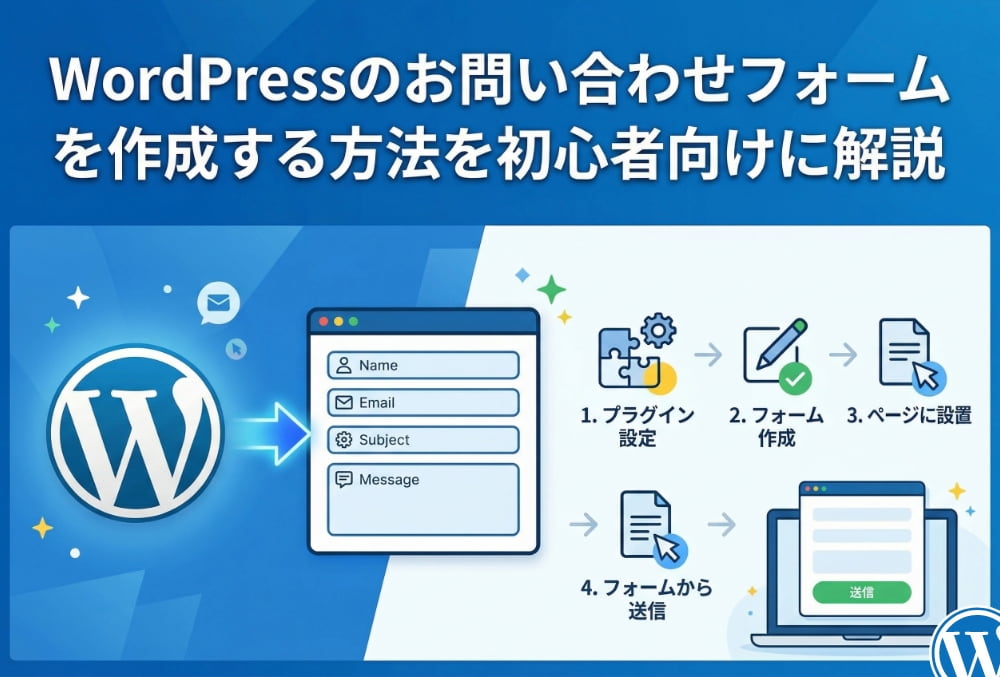
問い合わせや予約を受け付けたいなら、フォーム作成プラグインが必要になります。Contact Form 7は、シンプルなフォームを手軽に作れる定番の無料プラグインです。日本人開発者によるもので、利用者が非常に多いのも安心材料でしょう。ただし、標準では送信内容が保存されない点や、迷惑メール対策は別途必要になる点に注意が必要です。
フォームは、項目の作り方や迷惑メール対策、自動返信の設定まで考えると、奥が深い分野です。用途によっては、Contact Form 7以外が向いている場合もあります。
目的に合うフォームプラグインの選び方と設定は「お問い合わせフォームのおすすめプラグイン」で詳しく紹介しています。
サイトタイプ別のおすすめ構成
最後に、サイトのタイプ別に、まず組み合わせたいプラグインの目安を紹介します。あくまで出発点なので、運用しながら足し引きしてください。
ブログや情報サイトを運営する場合は、日本語環境の調整とログイン保護を土台に、SEOの基本設定と目次、バックアップを加えると安定します。記事が増えてきたら、サイト内検索の強化も検討するとよいでしょう。
企業のホームページなら、土台にあわせてお問い合わせフォームがほぼ必須になります。会社の信用に関わるため、セキュリティとバックアップは特にしっかり整えておきたいところです。
商品や画像を多く扱うサイトでは、ページが重くなりやすいため、画像の最適化や表示速度の対策が効いてきます。キャッシュ系を入れる前に、まずは画像から軽くするのがおすすめです。
どのタイプでも共通するのは、必須級の土台を先に固め、目的に合うものだけを足していく流れです。最初から完璧をめざさず、運用しながら少しずつ育てていきましょう。
WordPressプラグインの入れ方・更新・削除
プラグインの導入はとても簡単で、管理画面から数ステップで完了します。公式ディレクトリにあるプラグインは、次の手順で追加できます。
- 管理画面の「プラグイン」から「新規プラグインを追加」を開く
- 検索欄にプラグイン名を入力して探す
- 目的のプラグインの「今すぐインストール」をクリックする
- インストール後に表示される「有効化」をクリックする
公式ディレクトリにない有料プラグインは、ZIPファイルをアップロードして追加します。なお実際の制作現場では、プラグインは1つずつ入れて、その都度サイトの表示を確認します。まとめて有効化すると、不具合が出たときにどれが原因か分からなくなるためです。
プラグインは、新しい弱点が見つかると更新で修正されます。こまめな更新が、サイトの安全につながります。WordPressには自動で更新する機能もありますが、更新後にまれに不具合が出ることもあります。大切なサイトでは、更新前に必ずバックアップを取ってから、手動で更新するのが安心です。
使わなくなったプラグインは、停止しただけでは残り続けます。不要なら「停止」してから「削除」まで済ませておきましょう。放置されたプラグインは、脆弱性の入口になりやすいためです。
WordPressプラグインに関するよくある質問
WordPressプラグインは何個まで入れていいですか?
明確な上限はありませんが、10個から15個前後を一つの目安と考える人が多いです。ただし、個数より「重いプラグインを重ねていないか」が重要になります。同じ役割のものは1つに絞り、使わないものは削除しておきましょう。
無料のプラグインだけで運用できますか?
はい、多くのサイトは無料プラグインだけでも十分に運用できます。お問い合わせフォームやセキュリティ、バックアップなど、基本的な機能は無料でそろうためです。より高度な機能やサポートが必要になったときに、有料版を検討すれば十分でしょう。
プラグインを入れすぎるとどうなりますか?
主に3つの問題が起きやすくなります。表示速度の低下、不具合が起きたときの原因の特定の難しさ、そして脆弱性の入口が増えることです。便利そうに見えても、目的が重なるプラグインは増やしすぎないようにしましょう。
最低限入れるべきプラグインは何ですか?
サイトの目的によりますが、日本語環境を整えるプラグインと、ログイン保護などのセキュリティ系は、多くのサイトで土台になります。そこへ、お問い合わせフォームやバックアップなど、自分に必要なものを足していくのがおすすめです。
プラグインが原因でサイトが表示されなくなったら?
まずは慌てず、直前に追加または更新したプラグインを疑いましょう。管理画面に入れる場合は、そのプラグインを停止します。管理画面にも入れない場合は、サーバーの管理ツールから該当プラグインのフォルダ名を変えると、停止と同じ状態にできます。事前のバックアップがあれば、より安全に元へ戻せます。
プラグインの自動更新は使ってもいいですか?
シンプルなプラグインやセキュリティ系では、自動更新を有効にしておくと安心な場合があります。一方で、サイトの見た目や機能に深く関わるプラグインは、更新後の不具合に備えて手動更新が無難です。大切なサイトでは、更新前のバックアップを習慣にしておきましょう。
まとめ
WordPressのプラグインは、たくさん入れるほど良いものではありません。大切なのは、自分の目的に合うものだけを、必要な分だけ選ぶことです。まず土台として日本語環境の調整やログイン保護を整え、そのうえでSEO、表示速度、バックアップ、お問い合わせフォームなど、必要に応じて足していきましょう。
選ぶときは、テーマや標準機能で代用できないか、今も更新され続けているか、すでに入れたものと役割が重なっていないか、の3点を確認すると失敗を減らせます。プラグインは便利な反面、増えすぎると表示速度や安全性に影響します。入れる前に一呼吸おいて「本当に必要か」を考える習慣が、軽くて安全なサイトづくりにつながっていきます。