 Hara Daizo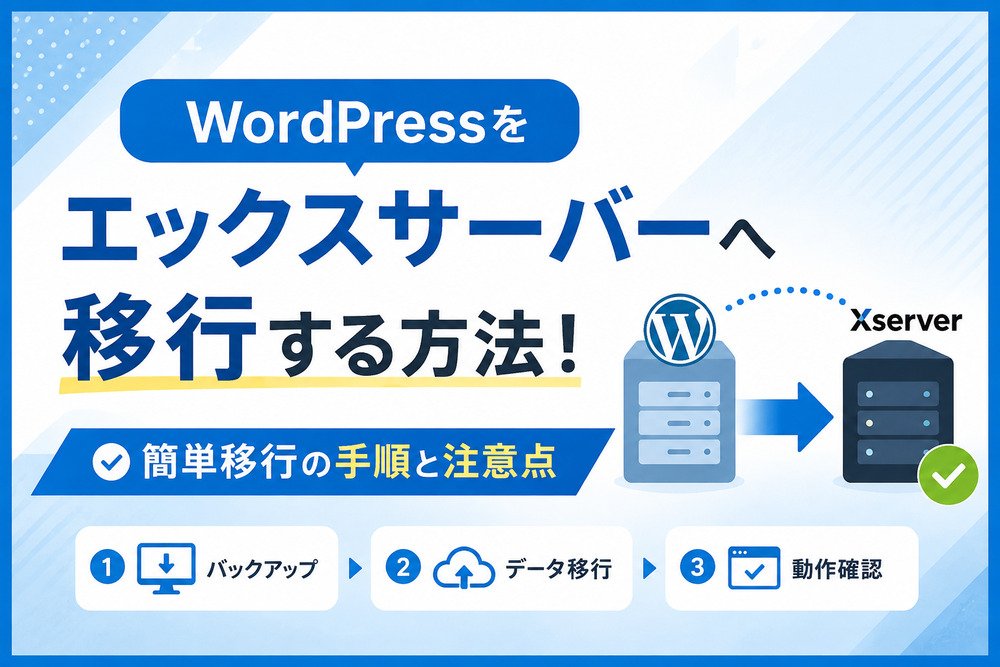
【PR】この記事にはアフィリエイト広告を含みます。WordPress簡単移行の対応条件、移行対象、申込・移行画面、SSL・ネームサーバーの手順は2026年8月13日にエックスサーバー公式マニュアルで確認しています。
他社サーバーで運用しているWordPressをエックスサーバーへ移すなら、条件を満たすサイトは「WordPress簡単移行」を利用できます。ただし、WordPress本体・wp-content・データベースを移す機能であり、メールアカウントやすべてのサーバー設定まで自動で複製する機能ではありません。
安全に移すポイントは、移行前にバックアップを取り、エックスサーバー側へドメインを追加してから簡単移行を実行し、ネームサーバーを変える前に動作確認することです。DNS、SSL、メールはサイトデータと分けて切り替えます。
エックスサーバーのWordPress簡単移行とは
WordPress簡単移行は、他社サーバーで稼働しているWordPressをエックスサーバーへ移すための機能です。WordPress管理者のログイン情報などを入力して移行処理を実行でき、FTPでファイル一式を手動コピーし、データベースを書き出して読み込む作業を減らせます。
これは、新規サイトを作る「WordPressクイックスタート」とは別機能です。新しくWordPressを作るだけならエックスサーバーでWordPressを始める方法を使い、すでに公開中のサイトを移す場合に本記事の手順を使います。
また、「サーバー移転」という言葉は、ドメイン、Web、メール、DNSなど移転全体を指すことがあります。WordPress簡単移行だけで移転作業がすべて終了するわけではない点を最初に押さえてください。
WordPress簡単移行で移されるデータ・移されないデータ
公式マニュアルでは、WordPress簡単移行でWordPressのデータベースとwp-content以下などを移行します。一方、サーバー固有の設定やWordPress外のファイルまで丸ごとコピーする仕組みではありません。
| 項目 | 扱い |
|---|---|
| WordPressデータベース | 移行対象 |
wp-content内のテーマ・プラグイン・画像等 | 移行対象 |
| WordPress本体 | 移行先で必要な形にセットアップ |
.htaccess | 移行対象外として個別確認 |
| WordPress外に置いたファイル | 原則として別途対応 |
| 一部バックアッププラグインのバックアップデータ | 移行対象外になるものがある |
| メールアカウント・メールデータ | WordPress簡単移行の対象外 |
| DNSレコード・ネームサーバー | 別途切替 |
独自にWordPress本体ファイルを改変しているサイトや、特殊なサーバー設定へ依存するサイトは、簡単移行後に同じ動作になるとは限りません。事前に現在の構成を記録してください。
利用条件と簡単移行を使えないケース
2026年8月13日時点の公式マニュアルでは、移行元WordPressのバージョンは4.2〜7.0、PHPは7.2以上が利用条件として案内されています。加えて、マルチサイト、WordPress.com、データベース容量が2GBを超える場合など、利用できない条件があります。
主な確認項目は次のとおりです。
- WordPress 4.2〜7.0の範囲か
- PHP 7.2以上か
- マルチサイトではないか
- WordPress.comからの移行ではないか
- データベース容量が2GB以下か
- 移行元サーバーで必要な通信・ファイル処理が制限されていないか
- セキュリティプラグイン等が外部からの移行処理を妨げていないか
同じエックスサーバー内で「同じドメインを別サーバーアカウントへ移す」ケースも通常のWordPress簡単移行とは扱いが異なります。後半で分けて説明します。
移行前に準備すること
移行処理を始める前に、元サイトを戻せる状態を作ります。簡単移行は作業を省力化できますが、バックアップの代わりではありません。
- 元サイトのファイルとデータベースをバックアップする
- WordPress管理者ユーザー名・パスワードを確認する
- WordPress・PHPのバージョンを確認する
- キャッシュ・セキュリティ・メンテナンス関連プラグインの影響を確認する
- 独自ドメインのDNS・ネームサーバーの現在値を記録する
- 独自ドメインメールを使っているなら、メールアカウントとDNSレコードも控える
- 更新頻度の高いサイトは、最終同期からDNS切替までの投稿・注文・予約の扱いを決める
バックアップの方法はWordPressのバックアップで確認できます。EC・予約・会員サイトなど更新データが増え続けるサイトは、移行中にどこまで更新を止めるかも先に決めてください。
エックスサーバーへ申し込み・ドメインを追加する
他社から既存WordPressを移す場合、新規WordPressを作るクイックスタートをそのまま移行手段として使いません。エックスサーバーを契約後、サーバーパネルで移行対象の独自ドメインを追加し、そのドメインを移行先として準備します。
プラン選びは、元サイトの容量、サイト数、アクセス状況、メール運用などを確認して決めます。他社を含むサーバーの比較軸はWordPressのレンタルサーバー比較で整理しています。
この時点では、公開中サイトのネームサーバーを先に変更しません。先に切り替えると、移行先が完成していない状態へ訪問者を向けてしまう可能性があります。
WordPress簡単移行を実行する手順
移行元と移行先の準備ができたら、サーバーパネルからWordPress簡単移行を実行します。画面名は変更される可能性があるため、2026年8月13日時点の公式マニュアルを基準にしています。
- XServerアカウントから対象サーバーのサーバーパネルを開く
- 移行対象のドメインが追加済みであることを確認する
- WordPress関連メニューから「WordPress簡単移行」を開く
- 移行元URLを指定する
- 移行元WordPressの管理者ユーザー名とパスワードを入力する
- 移行先URL・データベース等の表示内容を確認する
- 移行を実行する
- 完了後にステータスと移行実行ログを確認する
公式マニュアルでは、移行完了後のWordPressへ移行元で使用していたユーザー名・パスワードでログインできます。移行エラーが出た場合は、同じ操作を何度も繰り返す前にログを読み、条件違反やプラグイン干渉を切り分けます。
ネームサーバー変更前に動作確認する
WordPressの移行が完了しても、すぐネームサーバーを切り替える必要はありません。エックスサーバー公式では、WordPressなどのプログラムを使ったサイトを切替前に確認する方法として、パソコンのhostsファイルを編集する方法を案内しています。
確認する項目は次のとおりです。
- トップページと主要ページが表示される
- 投稿・固定ページ・画像が欠けていない
- WordPress管理画面へログインできる
- お問い合わせフォーム等が正常に動く
- CSS・JavaScriptが読み込まれている
- 主要なプラグイン機能が動作する
- 404やPHPエラーが出ていない
WordPressサイトでは、単純な「動作確認URL」ではURL判定やリダイレクトの影響を受けることがあります。公式が案内するhostsによる確認を使い、本番ドメインのまま移行先へ接続してチェックします。
SSL・ネームサーバー・メールを切り替える
サイト表示の確認後に、公開先をエックスサーバーへ切り替えます。ここはWordPressデータ移行と別工程です。
SSLを確認する
移行先ドメインのSSL設定を確認します。DNSの状態によって設定・反映条件が変わるため、エックスサーバー側でSSLが利用できる状態かを確認してからHTTPS表示をテストします。
ネームサーバーを変更する
ドメイン管理会社でネームサーバーをエックスサーバー指定値へ変更します。他社管理ドメインなら、その事業者側で操作します。DNS反映には時間差があるため、旧サーバーをすぐ解約しないでください。
メールは別に移行する
ここを見落としやすい点です。WordPress簡単移行はメールボックスの移行機能ではありません。独自ドメインメールを使っている場合は、エックスサーバー側にメールアカウントを作り、必要なDNSレコード、メールソフト設定、旧メールの保存・移行方法を別途確認します。
Webだけ切り替えてメールのMXレコードやアカウントを準備していないと、メール受信へ影響する可能性があります。現在のDNSレコードを記録してから変更してください。
移行後に確認すること
DNSがエックスサーバーへ切り替わった後は、キャッシュを消して公開状態を再確認します。
- トップ・主要ページ・画像が正しく表示される
- WordPress管理画面へログインできる
- お問い合わせフォームから送受信できる
- 独自ドメインメールを送受信できる
- HTTPSへ統一され、混在コンテンツがない
- 投稿URLで404が出ない
- バックアップ・Cron・キャッシュ等の運用機能が動く
- Search Consoleやアクセス解析など既存タグが残っている
記事URLで404が出る場合、公式マニュアルはWordPressの「設定」→「パーマリンク設定」を開き、設定値を変えずに保存し直す方法を案内しています。
一般的なWordPress設定を移行先で見直す場合はWordPressの初期設定も確認してください。
簡単移行で失敗する主な原因と対処
WordPress管理者情報で認証できない
ログインURL変更やBasic認証、セキュリティプラグインなどが移行処理を妨げることがあります。まず通常の管理画面へ同じユーザー名・パスワードでログインできるか確認します。
対応条件から外れている
WordPress・PHP・データベース容量・マルチサイトなど、公式の利用条件を確認します。条件外のサイトへ無理に簡単移行を使わず、別方式へ切り替えます。
移行後に画像・デザインが崩れる
移行対象外ファイル、外部ディレクトリ、キャッシュ、独自のサーバー設定、絶対パスなどを確認します。テーマやプラグインをむやみに再インストールする前に、移行ログとブラウザーのエラーを確認してください。
DNSを変えたのに旧サーバーが見える
DNS反映には時間差があります。端末や回線によって旧・新どちらへ接続するか一時的に分かれるため、旧サーバーを即時停止せず、反映を待ちながら確認します。
簡単移行を使えない場合の代替方法
簡単移行の条件を満たさない場合でも、WordPressを移せないわけではありません。主な方法は、移行プラグイン、ファイル・データベースを使う手動移行、移行代行です。
どの方式を選ぶかは、サイト容量、独自構成、メール、停止可能時間、作業スキルによって変わります。エックスサーバー固有機能に限定しない全体的な選び方はWordPress移行ガイドを参照してください。
簡単移行でエラーが続くサイトは、何度も実行して本番データへ負荷をかけるより、手動移行やサポートへ切り替えるほうが安全な場合があります。
同じエックスサーバー内の移行で注意すること
「エックスサーバーからエックスサーバーへ移す」場合は、移行内容をさらに分ける必要があります。
公式FAQでは、エックスサーバー同士で同一ドメインを別サーバーアカウントへ移す場合、通常のWordPress簡単移行は利用できません。別ドメインへの移行なら利用できるケースがあります。
また、「新サーバー簡単移行」という名称の機能は、他社レンタルサーバーからWordPressを移す機能とは別物です。これは旧サーバー環境から新しいエックスサーバーのサーバー環境へ移すために案内されている機能であり、一般的なホスティング会社間のWordPress移行と混同しないでください。
同じ会社内でも、ドメイン、契約アカウント、サーバー環境のどれを変えるかによって手順が変わります。操作前にサポート対象の移行方式を確認します。
よくある質問
いいえ。WordPress簡単移行はWordPressサイトの移行機能です。メールアカウント、メールデータ、MX等のDNS設定は別途準備・移行してください。
WordPress簡単移行が完了し、hostsを使った移行先の動作確認と必要なSSL・メール準備を終えてから切り替えるのが安全です。先に変更すると未完成の移行先が公開される可能性があります。
クイックスタートは新規WordPress設置向けです。既存サイトはエックスサーバー契約後にWordPress簡単移行など、移行用の方法を選びます。
まとめ
エックスサーバーへのWordPress移行は、条件を満たせばWordPress簡単移行を使うことでファイル・データベースの手作業を減らせます。ただし、移行対象外データ、DNS、SSL、メールは別に確認する必要があります。
安全な順序は、バックアップ→エックスサーバー契約・ドメイン追加→WordPress簡単移行→hostsで動作確認→SSL・メール準備→ネームサーバー切替→公開後確認です。同じエックスサーバー内の移行や、条件外サイトは別方式になるため、移行画面を実行する前に公式の対応条件を確認してください。