 Hara Daizo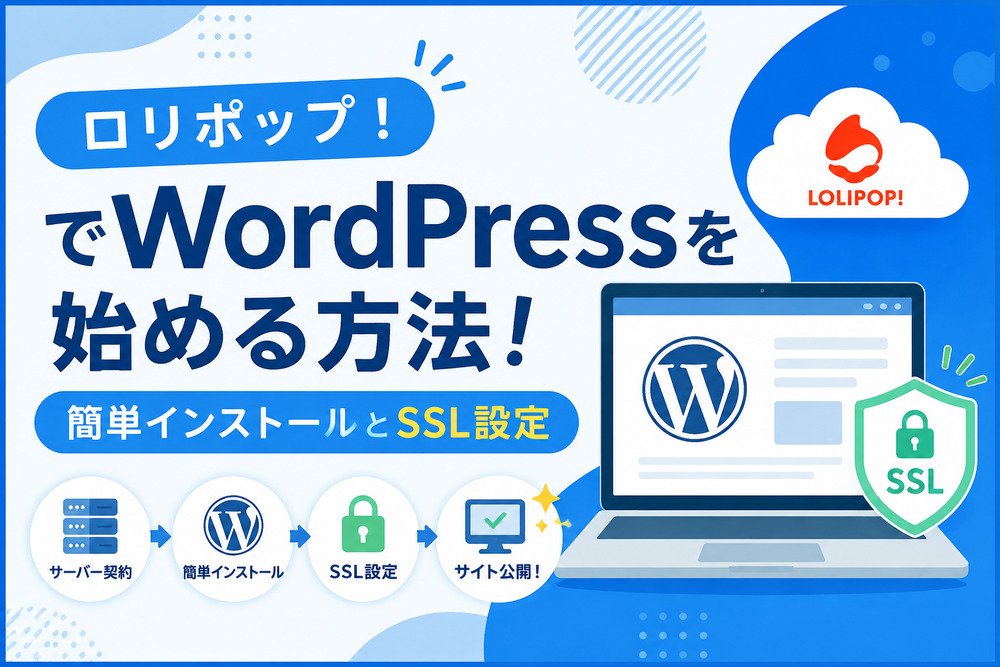
【PR】本記事にはアフィリエイト広告を含みます。ロリポップ!の料金、対応プラン、申込時のWordPress同時インストール、契約後の簡単インストール、SSL仕様は2026年8月13日に公式情報を確認しています。
ロリポップ!でWordPressを始める方法は、大きく2つあります。新規契約時に「WordPress同時インストール」を選ぶ方法と、契約後にユーザー専用ページから「WordPress簡単インストール」を使う方法です。
この2つは似た名前ですが、独自ドメインへURLを変更する際の手順まで同じではありません。最初に自分がどちらの方法でインストールしたかを把握し、ドメインとSSLを順番に設定することが重要です。
ロリポップ!でWordPressを始める全体の流れ
WordPressサイト開設全体の順序を先に整理したい場合は、WordPressの始め方も確認しておくと、サーバー契約後の初期設定まで見通せます。
新規契約と同時にWordPressを作るなら、次の流れです。
- WordPress対応プランを選ぶ
- ロリポップ!へ申し込む
- 申込画面でWordPress同時インストールを選ぶ
- WordPressのサイト情報を入力する
- 独自ドメインを設定する
- 無料独自SSLを有効にする
- WordPressの公開URLを確認する
- WordPress管理画面へログインする
すでにロリポップ!を契約している場合は、ユーザー専用ページのWordPress簡単インストールから作成できます。どちらでもWordPressを使えますが、公開URLや独自ドメインの準備状態によって操作が変わります。
WordPressを使えるプランを選ぶ
ロリポップ!の公式機能表では、WordPressを利用できるのはライト、スタンダード、ハイスピード、エンタープライズです。エコノミーはWordPressに対応していません。
2026年8月13日時点の料金は次のようになっています。
| プラン | 12ヶ月契約の月額 | 36ヶ月契約の月額 | WordPress |
|---|---|---|---|
| エコノミー | 231円 | 121円 | 非対応 |
| ライト | 539円 | 330円 | 対応 |
| スタンダード | 957円 | 605円 | 対応 |
| ハイスピード | 1,045円 | 660円 | 対応 |
| エンタープライズ | 2,585円 | 2,420円 | 対応 |
初期費用は0円で、各プランに10日間の無料お試しがあります。価格だけならライトが低コストですが、容量、サーバー構成、バックアップ、サポートなど必要条件を含めて選びます。
一般的なサイトで表示性能や容量にも余裕を持ちたい場合はハイスピードが候補になりますが、「必ずハイスピードでなければWordPressが使えない」わけではありません。サイト規模と予算で判断してください。
他社を含む比較はWordPressのレンタルサーバー比較に分けています。
申込時にWordPress同時インストールする手順
新規申込では、申込情報を入力する途中でWordPress同時インストールを選択できます。ライト以上の対応プランで利用でき、10日間のお試し中でもWordPressを確認できます。
- ロリポップ!の申込画面で利用プランを選ぶ
- アカウント情報とSMS認証を進める
- 「WordPress同時インストール」を選択する
- WordPressを使うサイト名を入力する
- WordPressユーザー名を決める
- WordPress管理画面のパスワードを設定する
- 必要なテーマを選ぶ
- 契約内容を確認して申し込みを完了する
同時インストール直後は、ロリポップ!ドメイン配下の/wordpress/で作成されるケースがあります。独自ドメインへ切り替える場合は、後述するドメイン設定と公式のURL変更手順を使います。
契約後にWordPress簡単インストールする手順
すでにロリポップ!の契約があり、独自ドメインを設定済みなら、ユーザー専用ページからWordPressを追加できます。
- ロリポップ!のユーザー専用ページへログインする
- 「WordPress」を開く
- インストール先の独自ドメインを選ぶ
- 必要に応じてインストール先ディレクトリを確認する
- 利用データベースを確認する
- サイトタイトル、ユーザー名、パスワード、メールアドレスを入力する
- 入力内容を確認し、利用条件に同意してインストールする
- 完了画面の管理者ページURLからログインする
独自ドメインを複数登録している場合は、インストール先を間違えないようにします。また、インストール先ディレクトリに同名ファイルがあると上書きされる可能性があるため、既存ファイルの有無も確認します。
重要なのは、申込時の「WordPress同時インストール」と契約後の「WordPress簡単インストール」を同じものとして扱わないことです。公式マニュアルでも、同時インストール後の独自ドメインURL変更手順は、後から簡単インストールしたケースにはそのまま使えないと案内されています。
独自ドメインを設定する
WordPressを独自ドメインで公開するなら、ロリポップ!側にドメインを設定し、公開フォルダーをWordPressの設置場所と一致させます。
ムームードメインを利用する場合は、ムームーDNSの設定・認証が関係する場合があります。他社管理ドメインなら、取得元でロリポップ!のDNSへ向ける設定が必要です。
同時インストール後にロリポップ!ドメインから独自ドメインへURLを変える場合は、公式マニュアルの条件を確認してください。変更前後でPHPバージョンを揃え、プラグインを一時停止し、バックアップを取ることが案内されています。
無料独自SSLを設定してHTTPS化する
ロリポップ!の無料独自SSLはLet’s Encryptを利用します。独自ドメインを設定し、ロリポップ!のDNS情報が反映している状態で申し込みます。
- ユーザー専用ページへログインする
- 「証明書お申し込み・設定」を開く
- 「SSLで保護されていないドメイン」から対象を選ぶ
- 「独自SSL(無料)を設定する」を実行する
- 状態が「SSL設定作業中」になることを確認する
- 数分待ち、「SSL保護有効」になったら
https://でアクセスする
公式マニュアルでは設定完了まで5分程度と案内されています。ただしDNSがまだ反映していない場合は利用できないため、時間だけで判断せずドメイン設定も確認します。
WordPressのURLをhttps://へ変更する作業が必要なケースでは、現在のインストール方法に合う公式手順を使います。URLを間違えると管理画面に入れなくなる可能性があるため、同時インストールか簡単インストールかを先に確認してください。
WordPressへログインする
WordPressのインストール完了画面には管理者ページURLが表示されます。独自ドメインへ正しく設定できていれば、通常はhttps://独自ドメイン/wp-admin/からログインできます。
WordPressのユーザー名・パスワードは、ロリポップ!のユーザー専用ページへ入る認証情報とは別です。ログインできない場合は、どちらのアカウント情報を使っているかを確認します。
ログイン後は、サイト表示、HTTPS、サイトタイトル、管理者メールアドレスを確認してください。
開設後に最低限行う初期設定
WordPressをインストールできたら、一般設定やパーマリンクなどを公開前に整えます。
- サイトタイトルとキャッチフレーズ
- タイムゾーン
- パーマリンク
- 更新状態
- 不要な初期コンテンツ
- バックアップ
- 管理者アカウントの保護
詳細はWordPressの初期設定で扱います。ここでは、ロリポップ!上でWordPressが正常に公開できる状態までを確認し、その先の一般的な設定は専用記事に分けます。
ロリポップ!のメリット・デメリット
メリット
WordPress対応プランの価格帯が複数あり、ライトからハイスピードまで予算と用途に合わせて選べます。10日間無料お試しもあるため、ユーザー専用ページやWordPressの動作を確認してから継続を判断できます。
申込時のWordPress同時インストールと、契約後の簡単インストールの両方が用意されている点も、新規利用と追加サイト作成のどちらにも対応しやすい特徴です。
デメリット
プラン数が多いため、最安だけを見てエコノミーを選ぶとWordPressを利用できません。また、同時インストールと簡単インストールで独自ドメインへの変更手順が異なるため、古い解説や別ケースの手順をそのまま使うと混乱しやすくなります。
バックアップも「すべてのWordPress対応プランで同じ無料条件」とは限りません。必要なら現在のプラン標準機能と有料オプションを確認します。
料金・更新・バックアップで注意すること
長期契約は月額換算が下がりますが、契約期間分の支払いと更新条件を確認します。公式料金ページに表示された月額換算と、実際の初回支払額を分けて見てください。
また、ロリポップ!には7世代バックアップなど有料オプションもあります。サーバー側バックアップだけに頼るか、WordPress側でもバックアップを持つかをサイトの重要度に応じて決めます。
2026年8月13日時点の公式新着情報では、直近に大規模な新規契約向け料金キャンペーンを前提とする必要はありません。将来キャンペーンが始まる可能性はあるため、申込時は価格ページと新着情報を再確認します。
表示・SSLのトラブルを切り分ける
WordPressのインストール項目がない
契約プランを確認します。エコノミーではWordPressを利用できません。WordPress対応のライト以上へ変更する必要があります。
独自ドメインで開けない
独自ドメイン設定、公開フォルダー、DNSの3点を確認します。WordPressを置いたフォルダーとドメインの公開先がずれていると、別ページやエラーが表示されます。
SSL設定作業中のまま進まない
ロリポップ!のDNS情報が反映しているか確認します。独自SSLはドメイン設定だけでなくDNSの到達状態が関係します。
URLを変えたらログインできなくなった
申込時の同時インストールか、契約後の簡単インストールかを確認します。別ケース用のURL変更手順を使っていないかを見直し、バックアップがある場合は復旧手順を優先します。
既存サイトを別サーバーから移す場合は、新規開設とは手順が異なります。WordPress移行ガイドで全体の切替順を確認してください。
よくある質問
エコノミープランではWordPressを利用できません。WordPress対応はライト、スタンダード、ハイスピード、エンタープライズです。
どちらもWordPressを導入する機能ですが、使うタイミングが違います。同時インストールは新規申込時、簡単インストールは契約後です。独自ドメインへURLを変える際の手順も同一ではありません。
公式マニュアルでは設定作業に5分程度と案内されていますが、DNSが未反映なら設定できません。時間が経っても有効にならない場合は独自ドメインとDNSの設定を確認してください。
まとめ
ロリポップ!でWordPressを始めるときは、まずWordPress対応プランを選び、新規申込なら「WordPress同時インストール」、契約済みなら「WordPress簡単インストール」を使います。この2つは独自ドメインへの変更手順まで同じではない点に注意してください。
独自ドメインの公開フォルダーとDNSを整え、無料独自SSLを有効にしてからHTTPS表示を確認します。料金は契約期間とプランで大きく変わるため、月額換算だけでなく初回支払額、更新条件、バックアップまで含めて選びましょう。