 Hara Daizo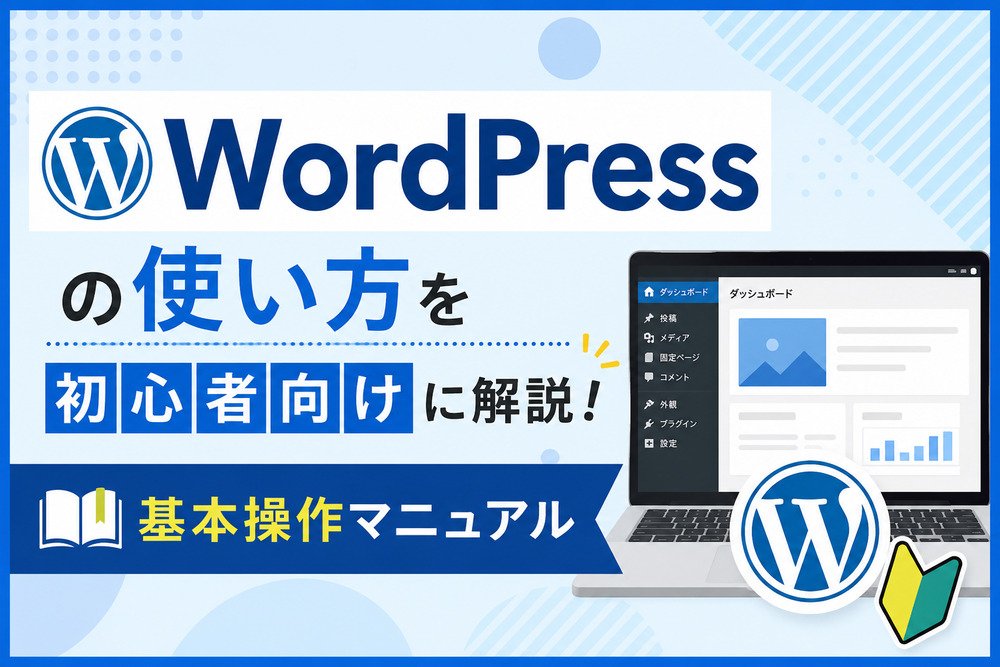
WordPressをインストールしたものの、管理画面のメニューが多く、どこから触ればよいのか迷う人は少なくありません。基本は、記事を書くなら「投稿」、独立したページを作るなら「固定ページ」、デザインを変えるなら「外観」、機能を増やすなら「プラグイン」と覚えると整理しやすくなります。
この記事では、WordPressの使い方を初心者向けに、日常的によく使う画面から順に解説します。個々の機能を暗記するのではなく、「今したい作業はどのメニューで行うか」をつかむための操作マニュアルとして活用してください。
WordPressの使い方を覚える前に知っておきたいこと
この記事は、WordPressのインストールと初期設定が済み、管理画面へログインできる人を対象にしています。まだサイトを用意していない場合は「WordPressの始め方」で全体の流れをつかみ、「WordPressのインストール方法」と「WordPressの初期設定」を先に済ませてください。
導入後の作業は、大きく4つに分けられます。
| したいこと | 主に使うメニュー | 作業の例 |
|---|---|---|
| コンテンツを増やす | 投稿・固定ページ・メディア | ブログ記事、会社概要、画像の追加 |
| デザインを整える | 外観 | テーマ、ヘッダー、メニュー、配色の変更 |
| 機能を追加する | プラグイン | フォーム、SEO、バックアップ機能の追加 |
| サイトを維持する | 更新・設定・ツール | 更新、権限管理、サイトヘルスの確認 |
現在の標準編集画面は、文章や画像を「ブロック」という単位で組み立てるブロックエディターです。段落、見出し、画像、ボタンなどを別々のブロックとして追加し、上下に並べてページを作ります。詳しい編集操作は「ブロックエディタの使い方」で確認できます。
テーマやプラグインによって画面の名称や配置が変わるため、市販の操作マニュアルやマニュアルPDFが手元にあっても、表示が完全には一致しないことがあります。まず自分のサイトで有効なテーマと権限を把握し、画面の表示に合わせて読み替えましょう。
公開後は記事の追加だけでなく、更新やバックアップも続きます。日々の管理を一通り整理したい場合は「WordPressの保守・運用」もあわせて確認してください。
WordPress管理画面の基本的な見方
管理画面では、左側のメニューから作業を選び、中央の領域で内容を編集します。画面上部のツールバーは、公開ページの表示、新規作成、ログアウトなどへの近道です。
目的ごとの入口をまとめると、次のようになります。
| 目的 | 開く場所 | 主な操作 |
|---|---|---|
| ブログ記事を書く | 投稿 | 新規追加、カテゴリー設定、公開 |
| 会社概要などを作る | 固定ページ | 新規追加、編集、公開 |
| アップロード済み画像を探す | メディア | 検索、詳細確認、代替テキストの編集 |
| コメントを確認する | コメント | 承認、返信、スパム処理 |
| デザインを変える | 外観 | テーマやサイト全体の編集 |
| 機能を増やす | プラグイン | インストール、有効化、更新 |
| 担当者を追加する | ユーザー | アカウント作成、権限変更 |
| サイト情報を設定する | 設定 | 表示、投稿、ディスカッション、URL関連の設定 |
画面全体の名称や各メニューをさらに詳しく知りたいときは「管理画面の見方」が役立ちます。
ダッシュボードと左メニューの役割
ログイン直後に表示されるダッシュボードは、サイトの状況を短時間で見る場所です。「概要」には投稿数や固定ページ数、使用中のテーマ、WordPressのバージョンなどが表示されます。「アクティビティ」では最近の投稿やコメントを確認できます。
左メニューは実作業への入口です。最初からすべてを覚える必要はありません。更新担当者なら「投稿」「固定ページ」「メディア」を先に使い、管理担当者になったら「外観」「プラグイン」「ユーザー」「設定」へ範囲を広げると安全です。
利用者の権限が「投稿者」や「編集者」の場合、プラグインや設定などのメニューは表示されません。また、テーマやプラグインが独自メニューを追加することもあります。ほかの人の画面と違っても、すぐに異常とは限りません。
編集画面と公開画面を行き来する方法
編集画面は管理者が内容を作る場所、公開画面は訪問者が見るページです。編集途中の内容は「下書き保存」し、「プレビュー」で見た目を確かめます。公開済みの記事を変更した場合は「更新」を押すと公開画面へ反映されます。
上部ツールバーにサイト名が表示されていれば、そこから公開側へ移動できます。公開画面から管理画面へ戻るときも、ログイン中なら同じツールバーを利用できます。編集画面だけではテーマの余白や文字サイズまで正確に再現されないことがあるため、公開前のプレビューは欠かせません。
投稿でブログ記事を作成・編集する
「投稿」は、ブログ、お知らせ、コラムなど、公開日を持ち、継続して増えていくコンテンツに向いています。カテゴリーやタグで分類でき、通常は新しい記事から一覧に並びます。
ここでは基本の流れを説明します。カテゴリー設計や公開設定まで含む詳しいやり方は「記事の投稿方法」を参照してください。
新規投稿を作る基本手順
- 管理画面の「投稿」から「新規投稿を追加」を開きます。
- 画面上部に記事タイトルを入力します。
- 本文エリアで入力を始め、必要に応じて見出し、画像、リストなどのブロックを追加します。
- 投稿設定でカテゴリー、タグ、アイキャッチ画像、抜粋などを設定します。
- 「下書き保存」を押し、続けて「プレビュー」でパソコンとスマートフォンの表示を見ます。
- 誤字、リンク先、見出し順を確認し、「公開」を実行します。
本文を長く書いてから一度に整えるより、見出しを先に置き、その下へ段落を加えるほうが構造を保ちやすくなります。ブロックを選んだ状態で表示されるツールバーは、そのブロックだけに作用します。記事全体の設定は右側の設定サイドバーで行うため、両者を混同しないようにしましょう。
カテゴリーは記事の大きな分類、タグは補助的な分類です。似た名前をその場で増やし続けると一覧が使いにくくなるので、既存の分類を確認してから追加します。
公開済み記事を編集・更新する方法
「投稿」の「投稿一覧」で対象記事を探し、タイトルを選ぶと編集画面が開きます。修正した内容は「更新」を押すまで公開側には反映されません。短いタイトル変更やカテゴリー変更なら、一覧の「クイック編集」で済むこともあります。
URLの一部であるスラッグを公開後に変えると、以前のURLから記事を開けなくなる可能性があります。本文や画像の修正と同じ感覚で変更せず、必要性と転送設定を確認してください。
記事を非表示にしたいときは、削除以外にも「下書き」や「非公開」へ変更する方法があります。「ゴミ箱へ移動」は復元できる期間があるものの、関連リンクへの影響を考えてから実行しましょう。
固定ページを作成・編集する
固定ページは、会社概要、サービス案内、アクセス、プライバシーポリシーなど、投稿日時による並び替えを必要としないページに使います。編集画面の基本操作は投稿と似ていますが、カテゴリーやタグは通常使いません。
作成は「固定ページ」から「新規固定ページを追加」を開き、タイトルと本文を入力して公開します。公開しただけでは、必ずしもヘッダーのメニューに表示されません。訪問者がたどれるようにするには、使用中のテーマに応じて「外観」のナビゲーションやメニューへ追加します。
ページ同士に親子関係を設定できる点も特徴です。たとえば「サービス」を親にし、その下に個別サービスのページを置けます。ただし、親子設定が自動でメニューの階層になるかどうかはテーマによって異なります。
テンプレート、親ページ、公開状態まで含む編集方法は「固定ページの作り方」で詳しく確認できます。
テーマでサイトの外観を変更する
テーマは、サイト全体のレイアウト、色、文字、ヘッダー、フッターなどの土台です。テーマを切り替えると、同じ投稿や固定ページを残したまま見た目を大きく変えられますが、独自ウィジェットやメニュー位置が変わることがあります。
ブロックテーマでは「外観」から「エディター」を開き、スタイル、テンプレート、パターン、ナビゲーションなどを編集します。クラシックテーマでは「カスタマイズ」「ウィジェット」「メニュー」など、別々の画面を使う場合があります。「外観」に並ぶ項目が解説記事と違うときは、まずテーマの種類を確認してください。
本番サイトでテーマを変更する前に、現在のテーマ名、カスタマイズ内容、ウィジェット配置を記録します。新しいテーマはプレビューまたは複製した環境で、トップページだけでなく投稿、固定ページ、フォーム、スマートフォン表示も見ておくと、切り替え後の崩れを減らせます。
テーマファイルを直接編集すると、テーマ更新で変更が消えることがあります。CSSやPHPを変更する必要がある場合は、子テーマや追加CSSなど、更新の影響を受けにくい方法を選びましょう。
プラグインで必要な機能を追加する
プラグインは、WordPress本体にない機能を追加する部品です。お問い合わせフォーム、SEO支援、バックアップ、セキュリティなど、用途に応じて選べます。
追加するときは「プラグイン」の「新規プラグインを追加」で名称を検索し、提供元、最終更新、対応バージョン、利用者の評価、サポート状況を読みます。「インストール」だけでは動作せず、「有効化」するとサイトへ機能が反映されます。
似た機能を持つプラグインを複数有効にすると、設定の競合や表示速度低下につながる場合があります。必要な目的を一つ決め、その役割を果たすものだけを追加してください。使わなくなったものは、データを残す必要があるかを確認してから無効化・削除します。
更新通知が出たら、更新内容と対応環境を読み、バックアップを用意します。更新後は管理画面が開くだけでなく、そのプラグインが関係するフォーム送信や表示も確かめます。
画像・リンク・表を編集する
本文内の画像、リンク、表もブロックとして扱えます。使いたいブロックが見つからないときは、左上の「+」を押して名称を検索します。
画像は「画像」ブロックへアップロードするか、メディアライブラリから選びます。画像の内容を言葉で伝える代替テキストは、装飾画像を除き、見えている意味が分かるよう簡潔に入力します。ファイル名や代替テキストへ単語を羅列する必要はありません。
リンクを設定するには、文字列を選択してリンクボタンを押し、URLを入力します。公開前に実際のリンク先を開き、誤ったページや編集画面のURLになっていないか見てください。外部サイトを新しいタブで開く設定は、読者の操作が変わるため、サイト内で方針をそろえます。
表は「テーブル」ブロックで行数と列数を指定して作成できます。セルを結合するような複雑な表は画面幅が狭い端末で読みにくくなるため、項目を減らすか、複数の表に分けるほうが実用的です。
公開後に行う更新・バックアップ・セキュリティ
WordPressは公開して終わるものではありません。本体、テーマ、プラグインには更新が届き、記事や利用者アカウントも時間とともに増えます。運営担当者と技術担当者の役割を決め、少なくとも次の作業が止まらない状態にします。
- WordPress本体、テーマ、プラグインの更新
- ファイルとデータベースのバックアップ
- バックアップから戻せるかの定期的なテスト
- 不要なユーザーとプラグインの整理
- フォーム、主要ページ、SSL証明書の状態確認
- 不審なログインや改ざんの監視
更新は、通知されたものをまとめて無計画に実行するのではなく、変更前の状態へ戻せる準備をしたうえで一つのまとまりごとに行います。更新後に問題が出たとき、どの変更が原因かを切り分けやすくするためです。
ユーザーには業務に必要な最小限の権限を付けます。記事を書く人すべてに管理者権限を渡すと、設定変更やプラグイン追加まで可能になり、操作ミスの影響が大きくなります。
初心者が困りやすい操作と確認先
画面が想定どおりにならないときは、直前の操作と症状を分けて考えます。
| 症状 | 最初に見る場所 | よくある要因 |
|---|---|---|
| 更新した本文が見えない | 該当ページ、別ブラウザー | キャッシュ、下書きのまま、別ページを編集 |
| メニュー項目がない | ユーザー情報、外観 | 権限の違い、テーマ方式の違い |
| 画像が大きすぎる | 画像ブロック、メディア設定 | 元画像の寸法、表示幅の設定 |
| レイアウトが崩れた | 直前に更新したテーマやプラグイン | CSSの競合、更新後の互換性 |
| 管理画面へ入れない | ログインURL、ブラウザー | URL違い、パスワード、Cookie |
反映されないときは、まず「更新」を押したか、正しい投稿や固定ページを編集しているかを見直します。次に、シークレットウィンドウなど別の閲覧状態で開きます。それでも変わらなければ、キャッシュ機能の設定やサーバー側キャッシュを調べます。
エラーが表示された場合は、文言を省略せず記録し、発生時刻と直前に行った更新も残してください。原因が分からないままプラグインを次々と削除したり、データベースを編集したりすると、元の状態が分からなくなります。
よくある質問
公開サイトを直接使わず、ステージング環境やローカル環境、練習用サイトを用意するのが安全です。少なくとも、練習用の下書き投稿を作り、プレビューまでに留めれば訪問者には表示されません。
テーマ変更やプラグイン更新は投稿練習より影響が広いため、本番の複製環境が適しています。練習後は、どの設定を変えたか分かるようメモを残しましょう。
短い文章の修正、画像追加、下書き保存などは、スマートフォンのブラウザーやWordPressアプリでも行えます。一方、複雑な表、細かなレイアウト、テーマ設定、複数画面を見比べる作業はパソコンのほうが確実です。
端末からの画像アップロードや公開までの流れは「スマホアプリでの投稿方法」で確認できます。スマートフォンで公開した場合も、別の端末でページ全体を見て、改行や画像幅を点検してください。
主な理由は、ユーザー権限、使用中のテーマ、有効なプラグインの違いです。管理者には表示される「プラグイン」や「設定」が、編集者や投稿者には表示されないことがあります。ブロックテーマとクラシックテーマでも「外観」の項目が変わります。
同じサイト内で差があるなら各ユーザーの権限を、別サイトとの違いならテーマとプラグインを確認してください。むやみに管理者権限へ変更せず、その人の作業に必要なメニューが使える権限を選びます。
まとめ
WordPressの基本操作は、目的と管理画面の入口を結び付けると覚えやすくなります。記事は「投稿」、独立ページは「固定ページ」、デザインは「外観」、機能追加は「プラグイン」が中心です。
最初は下書きとプレビューを使い、公開後の見え方まで確認する習慣を付けましょう。日々の編集に慣れたら、更新、バックアップ、権限管理にも範囲を広げることで、サイトを継続して安全に運用できます。
仕組みやできることから知りたい方は、WordPressの全体像を押さえておくと操作の意味が分かりやすくなります。