 Hara Daizo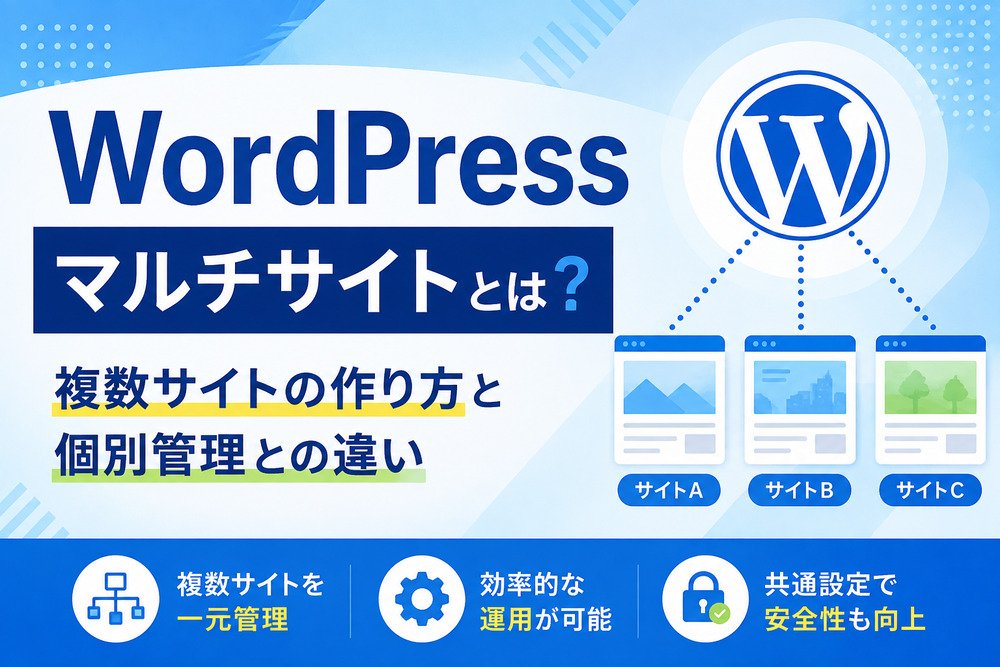
WordPressで2つ目のサイトを作る方法は、マルチサイトだけではありません。サイトごとにWordPressを個別インストールする方法と、1つのWordPressをネットワーク化して複数サイトを管理する「マルチサイト」があります。最初にここを分けて考えることが重要です。
マルチサイトは、共通のWordPress本体・テーマ・プラグインをネットワーク管理者がまとめて管理できる一方、障害や更新の影響範囲も広くなります。「サーバー代を節約できそう」という理由だけで選ぶのではなく、運営主体、管理権限、機能の共通性、将来の分離可能性まで見て判断してください。
2つ目のサイトは個別インストールとマルチサイトのどちらで作る?
| 比較 | 個別インストール | マルチサイト |
|---|---|---|
| WordPress本体 | サイトごとに独立 | 1つのインストールを共有 |
| テーマ・プラグイン | 各サイトで個別管理 | ネットワーク側で導入し、サイトごとの利用可否を管理 |
| データ | DBや接頭辞を分けて独立管理しやすい | 共通テーブルと各サイト用テーブルが同一ネットワーク内にある |
| 管理者 | サイトごとに管理者を持てる | ネットワーク全体はスーパー管理者が管理 |
| 障害影響 | 一方の障害を分離しやすい | ネットワーク共通部分の障害が複数サイトへ波及しやすい |
| 将来の譲渡・分離 | 比較的行いやすい | 子サイト単独の分離には追加の移行作業が必要 |
会社ごと・顧客ごとに完全に独立した運用をしたい、将来別サーバーへ分ける可能性が高い、プラグイン構成が大きく違うなら、個別インストールの方が単純です。逆に、同じ組織が多数の関連サイトを一元管理し、テーマやユーザー方針をそろえたい場合はマルチサイトが候補になります。
一般的なレンタルサーバーの比較はWordPress向けサーバーの選び方で扱っています。マルチサイトを使う場合は、契約先がサブドメイン・ワイルドカードDNS・SSL・バックアップなど必要な構成に対応するかも確認してください。
WordPressマルチサイトとは
WordPressマルチサイトは、1つのWordPressインストールから複数のサイトを作成・管理できる標準機能です。ネットワークを有効化すると「ネットワーク管理」画面が追加され、スーパー管理者がサイト、ユーザー、テーマ、プラグイン、更新などネットワーク全体を管理します。
各サイトには投稿や設定などのサイト固有データがありますが、ユーザーなど一部はネットワークで共有されます。プラグインによってはマルチサイト非対応だったり、ネットワーク有効化を前提に別設定が必要だったりするため、通常サイトと同じ感覚で追加しないことが大切です。
マルチサイトの種類はサブドメイン型とサブディレクトリ型
ネットワーク作成時には、子サイトのURL構造として主にサブドメイン型とサブディレクトリ型を選びます。
| 方式 | URL例 | 事前に確認したいこと |
|---|---|---|
| サブドメイン型 | site1.example.com | DNS、ワイルドカード設定、SSL、ホスティング側のサブドメイン運用 |
| サブディレクトリ型 | example.com/site1/ | 既存URLとの衝突、パーマリンク、ルート配下の設計 |
URL構造はネットワーク設計の根幹になるため、作成後に気軽に切り替える前提で始めない方が安全です。独自ドメインを各子サイトへ割り当てる構成も可能ですが、DNS・SSL・ドメインマッピングを含めて運用設計が必要になります。
WordPressマルチサイトのメリット
- WordPress本体の更新をネットワーク単位で管理できる
- テーマやプラグインをネットワーク側で一元管理できる
- 同じ組織内のサイトを共通ルールで増やしやすい
- ユーザーをネットワーク内で共有し、サイトごとに役割を割り当てられる
- 共通テーマやブランドルールを保ちやすい
学校の学部サイト、企業グループ内のブランドサイト、地域別サイトなど、運営主体と技術基盤が共通しているケースでは、一元管理がメリットになります。
WordPressマルチサイトのデメリット
- 共通部分の障害・誤更新が複数サイトへ影響する
- プラグインやテーマのマルチサイト対応を確認する必要がある
- サーバー資源を同じネットワークで共有するため、重いサイトの影響を受けやすい
- 子サイト単独の移行・売却・分離が個別インストールより複雑
- スーパー管理者へ権限が集中するため、運用ルールが必要
プラグインを自由に入れたい顧客サイトを大量に収容する、運営者が互いに独立している、サイトごとに保守担当が違う、といった状況ではマルチサイトの一元性が逆に制約になります。
マルチサイトが向くケース・向かないケース
| 向きやすい | 向きにくい |
|---|---|
| 同じ組織が複数サイトを統一運用する | 別会社・別顧客が完全独立して管理する |
| テーマ・プラグイン構成をそろえやすい | サイトごとに必要機能が大きく異なる |
| 管理者がネットワーク全体を把握できる | 各サイト管理者へサーバー・プラグイン権限を完全に渡したい |
| 将来も同一基盤で運用する見込みが高い | 近い将来にサイト単独で移転・譲渡する可能性が高い |
迷う場合は、まず個別インストールで運用したときの管理負担を見積もり、それをマルチサイトで減らせるかを比較してください。後から分離するコストまで含めると判断しやすくなります。
マルチサイト導入前に準備すること
WordPress公式はネットワーク作成前のバックアップを案内しています。既存サイトをマルチサイト化する場合は、作業前にファイルとデータベースを戻せる状態にし、可能なら本番のコピー環境で手順を確認してください。
- ファイルとデータベースの完全バックアップ
- WordPress・テーマ・プラグインの更新状態と互換性確認
- 利用中プラグインのマルチサイト対応確認
- サブドメイン型ならDNS・SSL・サーバー設定の確認
- ネットワーク管理者と各サイト管理者の権限設計
- メール送信、キャッシュ、バックアップ、セキュリティ製品のネットワーク対応確認
WordPressをマルチサイト化する基本手順
実際の設定値は、既存サイトか新規サイトか、サブドメイン型かサブディレクトリ型かで変わります。固定の設定コードを丸ごと流用するのではなく、WordPressがネットワーク作成画面で生成した内容を使用してください。
- バックアップを取得し、必要に応じてプラグインを無効化して検証環境を準備する
wp-config.phpへdefine( 'WP_ALLOW_MULTISITE', true );を追加する- 管理画面の「ツール」からネットワーク設定を開く
- サブドメイン型/サブディレクトリ型とネットワーク情報を確認してインストールする
- 画面に表示された
wp-config.phpとWebサーバー設定用のルールを、指示どおり反映する - 再ログインし、「参加サイト」からネットワーク管理画面が開けるか確認する
- テスト用子サイトを1つ作り、管理画面・公開画面・メディア・メールを確認する
.htaccessやWebサーバーのルールは環境ごとに扱いが違います。WordPress画面が出したコードとホスティングのマルチサイト手順を照合し、既存設定を不用意に全置換しないでください。
テーマ・プラグイン・ユーザーを管理する
マルチサイトでは、テーマとプラグインの「インストール権限」と「各サイトで使う権限」を分けて考えます。スーパー管理者がネットワークへ導入し、テーマをネットワークで利用可能にしたり、プラグインをネットワーク有効化したりします。
ネットワーク有効化すると全サイトに一律適用されるプラグインもあるため、最初から本番全体で切り替えず、子サイトを限定して検証できるか確認します。ユーザーはネットワーク内で共有できますが、各サイトでの役割は別に設定します。退職者や外部担当者の権限棚卸しもネットワーク単位で行います。
バックアップ・セキュリティ・保守の注意点
マルチサイトでは「ネットワーク全体を戻すバックアップ」と「特定サイトだけを戻したい場面」を区別します。バックアップ製品がマルチサイトの部分復元に対応するか、復元テストで確認してください。
更新・障害対応も1サイトだけの問題とは限りません。WordPressの保守・運用で扱う更新、脆弱性対応、監視、バックアップの考え方をネットワーク単位へ広げ、共通プラグインを更新するときは代表サイトだけでなく複数の子サイトを確認します。
子サイトを分離・通常サイトへ戻す場合
マルチサイトの子サイトを通常のWordPressへ分離する作業は、単純な「エクスポート→インポート」だけで終わらないことがあります。投稿・メディア・ユーザー・テーマ・プラグイン設定・独自テーブル・URL置換を確認し、新しいWordPress側で機能を再構築します。
将来の分離が想定されるなら、独自データをネットワーク共通領域へ過度に依存させない設計が有利です。実際の分離・サーバー移転はWordPress移行の方法を基礎に、マルチサイト固有のデータ範囲を追加で確認してください。
よくある質問
必ずではありません。1契約で複数サイトを運用できる場合でも、アクセス増加に必要なCPU・メモリ・ストレージやバックアップ要件によって上位プランが必要になることがあります。
可能なケースはありますが、既存URL、プラグイン、バックアップ、ネットワーク方式の制約を事前確認する必要があります。必ず検証環境と復元手段を用意してから作業してください。
移せますが、通常サイト同士の移行より確認項目が増えます。投稿だけでなくメディア、ユーザー、プラグイン固有データ、URL、独自テーブルを洗い出して新しいWordPressへ再構築します。
まとめ
WordPressで2つ目のサイトを作るときは、まず個別インストールとマルチサイトを比較してください。マルチサイトは同じ組織のサイトを一元管理する用途に強い一方、障害の影響範囲、プラグイン互換性、権限集中、将来の分離が課題になります。導入前にバックアップと検証環境を用意し、URL方式・管理権限・保守体制まで決めてからネットワーク化するのが安全です。