 Hara Daizo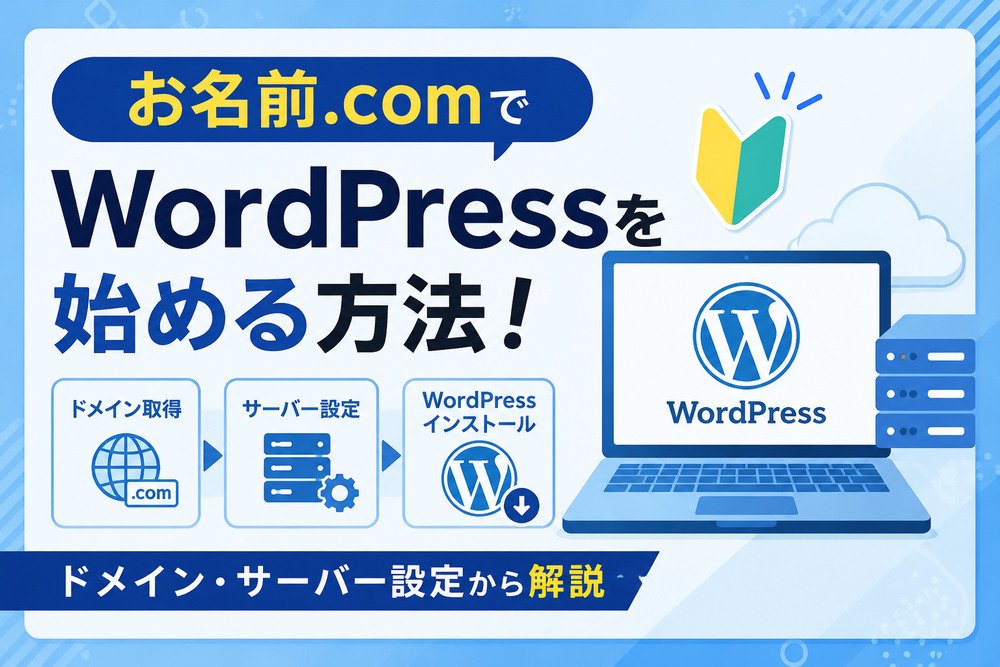
【PR】この記事は広告・アフィリエイトリンクを含みます。お名前.comレンタルサーバーの料金、現行プラン、ドメイン設定、WordPressインストール画面は2026年8月13日に公式情報で確認しています。
お名前.comでWordPressを始める場合は、「ドメイン」と「レンタルサーバー」を別料金・別更新として理解してから申し込むことが大切です。同時申込ならドメインのサーバー設定が省略できる部分がありますが、契約済みのドメインや他社管理ドメインを使う場合は、サーバー追加とDNS設定が必要です。
この記事では、現行のレンタルサーバー ベーシック・RSプラン向けの公式画面を基準に、新規WordPressを作る手順を説明します。古い「SDプラン」向けの手順は現在の申込・管理画面と混同しません。
お名前.comでWordPressを始める前に確認すること
最初に、ドメインとサーバーの契約状況を整理します。
| 状況 | 主に必要な作業 |
|---|---|
| ドメインとサーバーを同時に新規申込 | 申込後、WordPressインストールへ進みやすい |
| お名前.comのドメインをすでに所有 | サーバーへドメインを追加・紐付ける |
| 他社のドメインを使用 | サーバー追加+取得元側のDNS設定 |
| 他社サーバーで既存WordPressを運用中 | 新規設置ではなく移行手順を使う |
新規サイトなら、独自ドメイン、WordPressサイト名、管理者ユーザー名、パスワード、通知用メールアドレスを先に決めます。
独自ドメインの選び方や更新料金はWordPressのドメイン取得に分け、本記事ではレンタルサーバーへ設定してWordPressを公開するところに集中します。
レンタルサーバーと独自ドメインを申し込む
他社を含めて料金・速度・サポートを比べたい場合は、WordPressのレンタルサーバー比較へ分けています。ここでは、お名前.comで契約してWordPressを公開する操作だけに集中します。
2026年8月13日時点のお名前.comレンタルサーバーは、1ヶ月払い2,398円、6ヶ月払いは月額換算1,188円、12ヶ月1,078円、24ヶ月990円、36ヶ月891円です。申込月は無料ですが前払い制で、初回請求の扱いにも注意事項があります。
| 支払い期間 | 月額換算 | 支払額 |
|---|---|---|
| 1ヶ月 | 2,398円 | 2,398円 |
| 6ヶ月 | 1,188円 | 7,128円 |
| 12ヶ月 | 1,078円 | 12,936円 |
| 24ヶ月 | 990円 | 23,760円 |
| 36ヶ月 | 891円 | 32,076円 |
公式料金ページには、サービス品質維持のため「サービス維持調整費」を一時的に加算する場合がある旨も明記されています。そのため、表の基本料金だけでなく申込画面の請求明細を確認してください。
ドメインとレンタルサーバーの同時申込では、対象ドメインの登録や更新に特典が付く場合があります。ただし、対象TLD、継続条件、更新条件はサーバー料金とは別に確認します。「ドメインが無料だからサーバー更新も無料」という意味ではありません。
ドメインをレンタルサーバーへ設定する
ドメインとサーバーを同時に申し込んだ場合、公式スタートガイドでは基本的なドメイン設定が不要なケースとして案内されています。一方、すでに持っているドメインを使う場合はサーバーへ追加し、必要に応じてネームサーバーを変更します。
- お名前.com Naviまたはレンタルサーバーの管理画面へログインする
- 利用するドメインをレンタルサーバーへ追加する
- 他社管理ドメインなら取得元側のDNS設定を確認する
- お名前.com管理ドメインでも現在のネームサーバーを確認する
- ドメインがレンタルサーバーへ到達するまで待つ
DNS変更は現在公開中のWebサイトやメールにも影響します。新規ドメインなら比較的単純ですが、既存ドメインではメールのMXレコードなども確認せずに一括変更しないようにします。
WordPressかんたんインストールを使う
現行のレンタルサーバー ベーシック・RSプランにはWordPressインストール機能があります。公式ガイドでは、コントロールパネルの「基本設定」→「WordPress」から進みます。
- レンタルサーバーのコントロールパネルへログインする
- 「基本設定」から「WordPress」を選ぶ
- 「選択中のドメイン」をWordPressを作るドメインへ切り替える
- WordPress追加または新規作成へ進む
- インストールするURLを確認する
- サイト名、WordPress管理者情報、メールアドレスを入力する
- 必要に応じてデータベースを指定する
- 利用するテーマを選ぶ場合は現在の選択肢を確認する
- 入力内容を確認して作成を完了する
インストール先にerrorフォルダーや.htaccess以外のファイルがある場合、公式ガイドではエラーになると案内されています。既存ファイルがあるドメインへ追加する前に、公開フォルダーの内容を確認してください。
WordPressへログインする
インストール完了後はWordPress一覧のログインボタンから管理画面へ移動できます。管理画面URLをブックマークしておくと、レンタルサーバーのコントロールパネルを経由せずにログインできます。
WordPressのユーザー名・パスワードは、お名前.com Naviやサーバーコントロールパネルのログイン情報とは別です。認証情報を混同しないように管理します。
ログインできたら、次を確認してください。
- 設定した独自ドメインで公開されている
- HTTPSで表示できる
- サイトタイトルが正しい
- WordPress管理画面へ再ログインできる
- WordPress本体・テーマ・プラグインに更新通知がないか
開設後のWordPress初期設定
WordPressインストール機能はサイトを動かせる状態まで作りますが、サイトの運用方針までは設定しません。公開前にはタイムゾーン、パーマリンク、管理者メール、検索エンジンへの公開状態などを確認します。
具体的な手順はWordPressの初期設定に分けています。お名前.com固有の記事では、サーバー・ドメイン・WordPressの接続が正常であることを優先します。
WordPressそのものの始め方全体を確認したい場合はWordPressの始め方を参照してください。
お名前.comでWordPressを使うメリット・デメリット
メリット
ドメイン登録サービスとレンタルサーバーを同じ事業者で管理でき、同時申込ならドメインとサーバーの初期紐付けを簡略化できます。WordPressインストール機能も管理画面に用意されているため、FTPでWordPress本体を手動設置する必要はありません。
長期まとめ払いでは月額換算が下がるため、利用期間を決めているサイトではコストを把握しやすくなります。
デメリット
ドメイン料金とサーバー料金が別で、無料特典にも条件があります。サーバーが安い期間だけを見て、ドメイン更新や特典条件を見落とすと、翌年以降の総額が想定と変わる可能性があります。
また、お名前.comには過去のレンタルサーバー商品に関する情報もWeb上に残っています。現在の記事では、ベーシック・RSプラン向けの公式ヘルプを使い、旧SDプランの画面や料金を現行仕様として説明しないことが重要です。
料金・ドメイン更新・サーバー更新の注意点
お名前.comを利用するときは「初年度の取得費」「ドメイン更新費」「サーバー料金」「サービス維持調整費の有無」を分けて考えます。
特に確認したいのは次の5点です。
- 申込月無料がどの期間に適用されるか
- まとめ払いの契約期間と支払総額
- サービス維持調整費が現在加算されるか
- 独自ドメイン無料特典の対象TLDと継続条件
- 次回のドメイン更新日とサーバー更新日
ドメインとサーバーの更新日が別になる場合は、どちらか一方だけ失効しないように管理します。自動更新を使う場合も、登録クレジットカードの有効期限や請求通知を確認してください。
WordPressが表示されないときの確認方法
ドメインでアクセスできない
ドメインをサーバーへ追加できているか、DNS・ネームサーバーが正しいかを確認します。同時申込でない場合は、ドメイン追加だけでなく取得元側の設定が必要なケースがあります。
インストール時にエラーになる
WordPressのインストール先フォルダーに既存ファイルがないか確認します。公式ガイドでは、所定の例外ファイル以外があるとインストールエラーになると案内されています。
SSLで表示できない
無料SSLの設定状態とDNSの向き先を確認します。ブラウザのエラー内容を見て、証明書発行待ちなのか、別サーバーへ接続しているのかを切り分けます。
WordPressのログイン情報が分からない
サーバー管理画面のパスワードではなく、WordPress作成時に決めたユーザー情報を使います。WordPressのパスワード再設定メールを受け取れるよう、インストール時のメールアドレスは実際に受信できるものにします。
他社サーバーから移行する場合
既存WordPressをお名前.comへ移す場合は、新規インストールとは別工程です。ファイル、データベース、ドメイン、DNS、SSL、メールをまとめて確認する必要があります。
新規サイト用のインストール機能で既存公開フォルダーを上書きしないでください。移行する場合はWordPress移行ガイドで切替順を決めてから作業します。
よくある質問
同時申込では、サーバーで使うドメインの基本設定を省略できるケースがあり、別々に契約するより初期設定をまとめやすくなります。料金特典には対象や継続条件があるため、申込時に確認してください。
現在の新規記事では使いません。現行のレンタルサーバー ベーシック・RSプラン向け公式ガイドを基準にします。古い画面や旧プランの解説は現行仕様と一致しない可能性があります。
891円はレンタルサーバーの36ヶ月契約における月額換算です。独自ドメインには登録・更新料金や無料特典の条件が別にあるため、サーバー料金と分けて確認してください。
まとめ
お名前.comでWordPressを始めるときは、ドメインとレンタルサーバーを別契約・別更新として理解し、同時申込か既存ドメイン利用かで設定手順を分けます。現行のベーシック・RSプランでは、コントロールパネルのWordPressインストール機能から新規サイトを作成できます。
料金は長期契約ほど月額換算が下がりますが、ドメイン更新、サーバー更新、サービス維持調整費、無料特典の条件を含めた総額で確認してください。古いSDプランの情報ではなく、現在の公式管理画面とヘルプを基準に進めることが安全です。