 Hara Daizo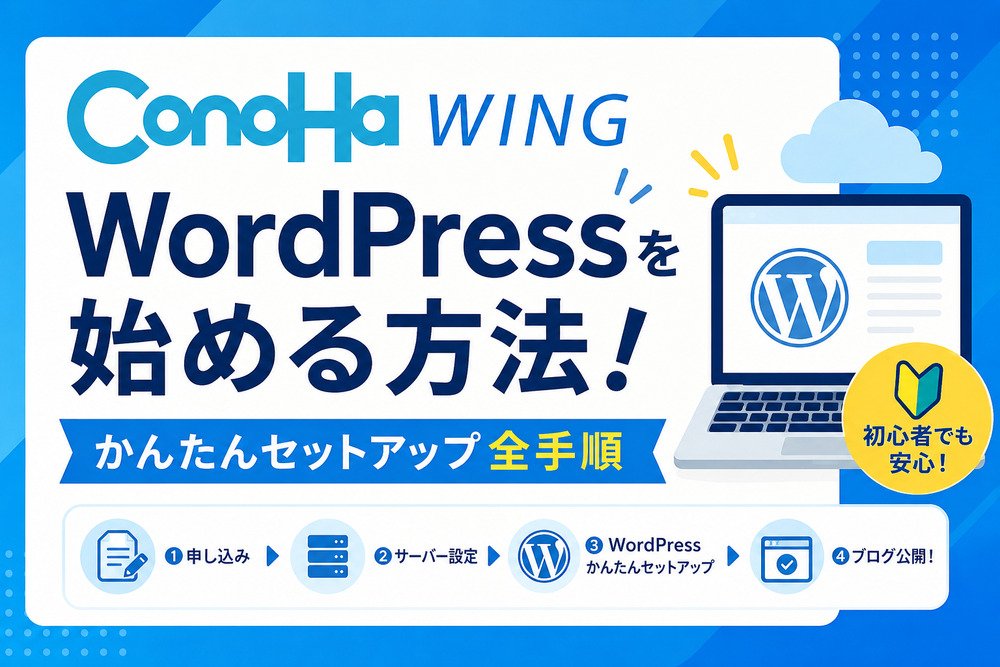
【PR】この記事にはアフィリエイトリンクがあります。ConoHa WINGの料金、プラン、申込画面、WordPressかんたんセットアップの仕様は2026年8月13日に公式情報を確認しています。
ConoHa WINGで新しくWordPressを始める場合は、長期契約の「WINGパック」と「WordPressかんたんセットアップ」を組み合わせると、サーバー契約、独自ドメイン、WordPress、SSLまでを一連の申し込みで準備できます。
ただし、ConoHa WINGにはWINGパックと通常料金があり、課金方式が異なります。また、過去のキャンペーン価格が検索結果や古い記事に残っていることがあるため、現在の申込画面に表示される料金を基準にすることが重要です。
ConoHa WINGのWordPressかんたんセットアップとは
WordPressかんたんセットアップは、WINGパックの申し込みと一緒にWordPressサイトを作成する機能です。新規サイトでは独自ドメインの取得・設定、WordPressのインストール、テーマ選択、SSLなどをまとめて進められます。
サーバー契約後にFTPでWordPress本体をアップロードし、データベースを手動作成する必要はありません。初めてWordPressを始める人にとっては、サーバー設定よりサイト名やログイン情報の入力に集中できるのが利点です。
WordPressを始める全体像はWordPressの始め方に分け、本記事ではConoHa WING固有の申込と開設操作を扱います。
WINGパックと通常料金の違い
ConoHa WINGには、契約期間を決めるWINGパックと、利用時間に応じて課金され月額上限がある通常料金があります。WordPressかんたんセットアップを使って新規サイトを始めるなら、独自ドメイン特典もあるWINGパックを中心に比較すると分かりやすいでしょう。
2026年7月1日に料金体系が改定され、サービス維持調整費は廃止されました。2026年8月13日時点のベーシックは、WINGパック3ヶ月総額3,993円、12ヶ月13,068円、36ヶ月34,848円です。月額換算では1,331円、1,089円、968円になります。通常料金は月額上限1,452円、時間料金2.5円です。
| ベーシック | 支払総額 | 月額換算 |
|---|---|---|
| WINGパック3ヶ月 | 3,993円 | 1,331円 |
| WINGパック12ヶ月 | 13,068円 | 1,089円 |
| WINGパック36ヶ月 | 34,848円 | 968円 |
| 通常料金 | 月額上限1,452円 | 2.5円/時 |
WINGパックは契約期間中、対象の独自ドメインを最大2つまで永久無料で利用できる特典があります。対象TLDや条件は変更される可能性があるため、ドメイン名を決める前に公式一覧を確認してください。
過去には月額600円台などの期間限定キャンペーンもありましたが、終了済み価格を現在料金として使わないことが大切です。この記事では2026年7月1日改定後の通常のWINGパック料金を基準にしています。
申し込み前に決めること
申し込みを始める前に、次の項目を決めます。
- ベーシック、スタンダード、プレミアムのどのプランにするか
- 3・6・12・24・36ヶ月のどの契約期間にするか
- 新しく取得する独自ドメイン
- WordPressサイト名
- WordPress管理者ユーザー名
- WordPress管理者パスワード
- WordPress通知用メールアドレス
- 申込時にテーマを購入・設定するか
一般的なブログや小規模なホームページなら、まずベーシックで要件を満たすか確認すると過剰なプランを選びにくくなります。複数サイトの規模、アクセス量、容量など明確な理由がある場合に上位プランを検討します。
他社サーバーとの横断比較はWordPressのレンタルサーバー比較に任せ、本記事ではConoHa WING内での選び方に絞ります。
ConoHa WINGでWordPressを始める手順
2026年8月13日時点の公式サポートでは、WINGパックの申込時にWordPressかんたんセットアップを設定できます。画面の文言は更新されることがあるため、最終的には申込画面の表示を確認してください。
- ConoHa WINGの申込画面を開く
- WINGパックの契約期間とプランを選ぶ
- 初期ドメインとサーバー名を確認する
- WordPressかんたんセットアップを利用する設定にする
- 「新規インストール」を選ぶ
- 使用する独自ドメインを検索・設定する
- WordPressのサイト名を入力する
- WordPressユーザー名と強力なパスワードを設定する
- 必要な場合はWordPressテーマを選ぶ
- 申込者情報と支払い情報を入力する
- 料金と契約期間を確認して申し込みを完了する
独自ドメインは後から変えるとURL変更やリダイレクトが必要になります。サイトタイトルより慎重に決め、スペルミスがないか確認してから確定します。
テーマは申込時に選べますが、WordPress開設後にも変更できます。料金が発生するテーマは、必要な機能やライセンス条件を理解してから選んでください。
WordPressへログインしてSSLを確認する
セットアップ完了後は、ConoHa WINGのコントロールパネルでサイトURLと管理画面URLを確認できます。WordPress管理画面へは、設定したWordPressユーザー名とパスワードでログインします。
ログイン後は次を確認します。
- 独自ドメインでサイトが開く
- URLが
https://になっている - SSLエラーが表示されない
- WordPress管理画面へ再ログインできる
- サイトタイトルが申込内容と一致している
SSLが「設定中」の段階なら、WordPressのURLを何度も変更せず反映を待ちます。ドメインの状態、SSLの状態、実際の公開URLを分けて確認してください。
開設後に最低限行うWordPress初期設定
かんたんセットアップが完了しても、WordPress運用に必要な設定がすべて終わるわけではありません。公開前に、次の内容を確認します。
- サイトタイトルとキャッチフレーズ
- タイムゾーンと言語
- パーマリンク
- 管理者メールアドレス
- WordPress本体・テーマ・プラグインの更新
- バックアップとセキュリティ
- 検索エンジンへの公開状態
個々の設定はWordPressの初期設定で詳しく扱っています。ConoHa固有の記事に一般的な初期設定を重ねすぎないのが役割分担です。
ConoHa WINGを使うメリット・デメリット
メリット
新規WordPressを始める用途では、契約とWordPress設置をまとめられることが大きな利点です。WINGパックでは対象独自ドメインの無料特典もあり、サーバーとドメインの更新先をまとめやすくなります。
また、契約後にサーバーへWordPressを手動でアップロードする必要がないため、初心者が初期設定で触る項目を減らせます。
デメリット
WINGパックは長期契約なので、契約期間を長くするほど一度に支払う金額が大きくなります。月額換算だけで安さを判断せず、総額と更新時期を確認する必要があります。
また、通常料金とWINGパックでは課金方法や特典が異なります。Web上には終了済みキャンペーン価格も残りやすいため、「以前見た価格」と申込画面の価格が違うことがあります。
料金・更新・キャンペーンで注意すること
ConoHa WINGの料金は、2026年7月1日に改定されています。古い記事に記載されたサービス維持調整費込みの価格や、終了済みキャンペーン料金をそのまま比較しないでください。
契約前には次の順で確認します。
- 現在のWINGパック通常料金
- 選択した契約期間の総支払額
- 独自ドメイン無料特典の対象と条件
- 現在実施中のキャンペーンがあるか
- 更新時に適用される料金
- 有料テーマなど追加商品の有無
キャンペーンは期間だけでなく、新規契約限定、12ヶ月以上限定など適用条件が付くことがあります。決済直前の明細を最終的な正解として扱います。
他社サーバーから移行する場合
ConoHa WINGには、WordPressかんたん移行や申込時の「他社サーバーから移行」という選択肢があります。ただし、新規インストールと移行では入力項目と確認事項が違います。
既存サイトを移す場合は、移行元URL、WordPressのログイン情報、ドメインの切り替え、SSL、メールなどを確認する必要があります。新規サイトを作る手順の延長でDNSを切り替えないでください。
移行の基本はWordPress移行ガイドに分けています。本記事では「新規インストール」と「他社から移行」を申込画面で取り違えないことを押さえておけば十分です。
表示されない・SSL設定中のトラブル
独自ドメインでサイトが開かない
ドメイン設定が完了しているか、DNSの反映待ちではないかを確認します。申込直後は各設定が順番に反映されるため、すぐに手動変更を重ねないほうが安全です。
SSLが有効にならない
ConoHaのコントロールパネルで独自SSLの状態を確認します。DNSが正しくConoHa WINGへ向いていないと設定が完了しない場合があります。
WordPressにログインできない
ConoHaアカウントのパスワードとWordPress管理者パスワードは別です。セットアップ時に設定したWordPressユーザー名を確認し、必要ならWordPressのパスワード再設定を使います。
料金が古い解説と違う
2026年7月1日の料金改定と、期間限定キャンペーンの終了が原因になり得ます。古いスクリーンショットではなく、公式料金ページと現在の申込明細を確認してください。
よくある質問
新規WordPressを長期運用し、かんたんセットアップや独自ドメイン特典を使いたいならWINGパックが分かりやすい選択です。短期間利用や時間課金を重視する場合は通常料金も比較します。
期間限定のため継続を前提にできません。終了済みの価格がWeb検索に残ることもあるので、申込時点の公式料金と適用条件を確認してください。
申込画面には他社サーバーから移行する選択肢がありますが、新規インストールとは別の手順です。既存サイトでは移行元情報やDNS切替も必要になるため、移行用の手順で進めます。
まとめ
ConoHa WINGで新規WordPressを始めるなら、WINGパックとWordPressかんたんセットアップを利用すると、ドメイン取得からWordPress設置までをまとめて進められます。2026年7月に料金体系が変わっているため、古いキャンペーン価格ではなく現在の公式料金を基準にしてください。
申込前にプラン、契約期間、ドメイン、WordPressログイン情報を決め、開設後はSSLと基本設定を確認します。既存サイトの移行は新規開設と分けて扱うことで、DNSやデータを誤って切り替えるリスクを減らせます。