「PHPの更新を推奨します」というWordPressの警告を見て、「PHPって何?どうすればいいの?」と不安になっていませんか。初めて目にする警告メッセージに戸惑うのは、まったく自然なことです。
この記事では、WordPress制作のプロが、WordPressのPHPバージョンについて初心者の方にもわかりやすく解説します。PHPバージョンの確認方法から安全な更新手順、推奨バージョンの対応表まで、ひと通りの知識が身につく内容です。
読み終わる頃には、ご自身のサイトのPHPバージョンが適切かどうかを判断でき、必要な対応もはっきり見えているはずです。それでは、一緒に確認していきましょう。
この記事を書いた人

PHPとは?WordPressとPHPバージョンの関係
PHPとは、Webサイトを動かすためのプログラミング言語のことです。WordPressは、このPHPを土台にして作られています。
もう少しかんたんに言うと、PHPは「裏側でサイトを動かしているエンジン」のような存在です。あなたがWordPressの管理画面で記事を書いたり、訪問者がサイトを閲覧したりするとき、すべての処理をPHPが担っています。
WordPressの本体だけでなく、テーマ(かんたんに言うと、サイト全体のデザインテンプレートのこと)やプラグイン(かんたんに言うと、機能を追加するための拡張ツールのこと)も、PHPで動いています。そのため、PHPのバージョンが古いままだと、WordPress本体やテーマ、プラグインが正しく動作しなくなる場合があるのです。
実際の制作現場では、PHPバージョンが古いことが原因で「サイトの表示が崩れた」「プラグインが動かなくなった」というご相談をいただくことが少なくありません。こうしたトラブルの多くは、PHPバージョンを適切に管理することで防げます。
つまり、「WordPressを安全に使い続けるには、PHPバージョンの管理が欠かせない」ということです。次に、具体的にどのバージョンを使えばよいのかを確認していきましょう。
WordPressが推奨するPHPバージョンとは
2026年3月時点で、WordPress公式が推奨しているPHPバージョンは「8.3以上」です。現在の最新WordPressバージョンは6.9で、PHPは8.3以上での利用が推奨されています。
ここで大切なのは、「推奨バージョン」と「動作バージョン」の違いを理解することです。動作バージョンとは、WordPressが一応動くPHPのバージョンのことで、現在はPHP 7.2.24以上が該当します。一方、推奨バージョンはWordPressが最も安定して動作するバージョンを指します。
「動作はするけれど推奨ではない」バージョンを使い続けると、セキュリティのリスクが高まったり、新しい機能が使えなかったりします。特にPHP 7系のバージョンは、すでにPHP公式のセキュリティサポートが終了しているため、「脆弱性(かんたんに言うと、セキュリティ上の弱点のこと)」を抱えた状態になります。
2026年4月のWordPress 7.0で何が変わるか
2026年4月にリリース予定のWordPress 7.0では、PHP 7.2とPHP 7.3のサポートが正式に終了します。これにより、WordPressが動作する最低バージョンがPHP 7.4に引き上げられます。
現在PHP 7.2や7.3をお使いの方は、WordPress 7.0にアップデートできなくなります。WordPress 6.9のまま使い続けることは可能ですが、セキュリティ更新が限定的になるため、早めのPHPバージョンアップを強くおすすめします。
プロの視点では、この機会にPHP 8.3へアップデートしておくのがベストです。PHP 8.3は2027年12月までセキュリティサポートが続くため、当面は安心して運用できます。
それでは、ご自身のサイトが今どのPHPバージョンで動いているのかを確認する方法を見ていきましょう。
WordPressのPHPバージョンを確認する方法
現在使っているPHPバージョンは、WordPressの管理画面からかんたんに確認できます。特別な技術知識は必要ありません。
WordPress管理画面の「サイトヘルス」で確認する方法
WordPress 5.2以降をお使いの場合、管理画面に「サイトヘルス」という機能が用意されています。以下の手順で確認できます。
WordPress管理画面にログインしたら、左側のメニューから「ツール」を選び、「サイトヘルス」をクリックします。次に「情報」タブを開き、「サーバー」という項目を展開すると、「PHPバージョン」の欄に現在のバージョンが表示されています。
もしPHPバージョンが古い場合は、「サイトヘルスステータス」の画面に「PHPの更新を推奨」という警告が表示されます。この警告が出ている場合は、バージョンアップを検討する必要があります。
レンタルサーバーの管理画面で確認する方法
レンタルサーバーの管理画面(コントロールパネル)からも、PHPバージョンを確認できます。エックスサーバーやConoHa WINGなどの主要なレンタルサーバーでは、サーバー設定やPHP設定のメニューにPHPバージョンの項目があります。
多くの制作案件で見てきた中で、レンタルサーバーの管理画面から確認する方法がもっとも確実です。WordPress側のサイトヘルスと合わせて、両方で確認しておくとより安心でしょう。
PHPバージョンが確認できたら、次はバージョンが適切かどうかを対応表で確認しましょう。
WordPressとPHPのバージョン対応表
WordPressの各バージョンには、対応するPHPバージョンが決まっています。以下の対応表で、ご自身の環境が適切かどうかを確認してみてください。
- WordPress 6.9(最新):推奨PHP 8.3以上 / 動作PHP 7.2.24以上
- WordPress 6.8:推奨PHP 8.3以上 / 動作PHP 7.2.24以上
- WordPress 6.7:推奨PHP 8.3以上 / 動作PHP 7.2.24以上
- WordPress 6.6:推奨PHP 8.3以上 / 動作PHP 7.2.24以上
- WordPress 6.5:推奨PHP 8.2以上 / 動作PHP 7.2.24以上
- WordPress 6.4:推奨PHP 8.1以上 / 動作PHP 7.0以上
- WordPress 7.0(2026年4月予定):推奨PHP 8.3以上 / 動作PHP 7.4以上
また、PHP側のサポート期限も把握しておくことが重要です。
- PHP 8.1:2025年12月31日にサポート終了済み
- PHP 8.2:2026年12月31日にサポート終了予定
- PHP 8.3:2027年12月31日にサポート終了予定
- PHP 8.4:2028年12月31日にサポート終了予定
ここで大切なポイントは、「サポートが終了したPHPバージョンは使い続けないこと」です。サポート終了後はセキュリティの修正が行われないため、サイトが攻撃にさらされるリスクが高まります。
2026年3月時点では、「PHP 8.3」を選んでおくのが最も安心な選択と言えます。推奨バージョンを満たしており、サポート期限にも余裕があるためです。
対応表で状況を確認できたところで、次はPHPバージョンを更新すべき理由をもう少し詳しくお伝えします。
PHPバージョンを更新すべき3つの理由
PHPバージョンの更新は、面倒に感じるかもしれません。しかし、更新を怠ると3つの大きなリスクにつながります。いずれもサイト運営に直結する重要なポイントです。
1つ目は「セキュリティの強化」です。古いPHPバージョンには、すでに公式のセキュリティサポートが終了しているものがあります。サポートが切れたバージョンでは、新たに見つかった脆弱性が修正されません。WordPressは世界中で最も利用されているCMS(かんたんに言うと、Webサイトを管理するためのシステムのこと)であり、その分攻撃対象にもなりやすいです。PHPを最新の状態に保つことは、サイトを守る基本的な対策になります。
2つ目は「表示速度の向上」です。PHPのバージョンが上がると、処理速度も改善されます。たとえばPHP 7系からPHP 8系への更新では、多くのサイトでページの表示速度が体感できるレベルで改善されたという報告があります。表示速度はGoogleの検索順位にも影響するため、SEO対策としても意味のある更新です。
3つ目は「最新のWordPressやプラグインとの互換性」です。WordPressの本体やプラグインは、新しいPHPバージョンに合わせて開発されています。古いPHPバージョンのまま放置すると、更新ができなくなったり、機能が正常に動作しなくなったりする可能性があります。
プロの視点では、PHPバージョンの更新は「問題が起きてからではなく、起きる前に対応すること」が大切です。次のセクションでは、安全に更新するための具体的な手順を解説します。
PHPバージョンを安全に更新する手順
PHPバージョンの更新は、正しい手順を踏めば初心者の方でも安全に行えます。大切なのは「いきなり変更しない」ことです。以下の流れに沿って進めてみてください。
ステップ1:バックアップを取得する
PHPバージョンの変更前に、必ずサイト全体のバックアップを取得してください。万が一の不具合が起きた場合でも、バックアップがあれば元の状態に戻すことができます。
バックアップには、WordPressのプラグイン「UpdraftPlus」がおすすめです。管理画面からかんたんに操作でき、データベースとファイルの両方をまとめて保存できます。レンタルサーバーにバックアップ機能が付いている場合は、サーバー側のバックアップも併用するとさらに安心です。
ステップ2:テーマとプラグインを最新に更新する
PHPバージョンを変更する前に、使用しているテーマとプラグインをすべて最新バージョンに更新してください。古いテーマやプラグインは、新しいPHPバージョンに対応していない場合があります。
また、長期間更新されていないプラグインは、新しいPHPバージョンとの互換性に問題を起こす可能性が高いです。使っていないプラグインは、この機会に削除しておくとよいでしょう。実際の制作現場では、不要なプラグインの放置がトラブルの原因になるケースをよく見かけます。
ステップ3:レンタルサーバーでPHPバージョンを切り替える
バックアップとテーマ・プラグインの更新が完了したら、レンタルサーバーの管理画面からPHPバージョンを変更します。主要なレンタルサーバーでの手順は、おおむね次のとおりです。
エックスサーバーの場合は、サーバーパネルにログインし、「PHP Ver.切替」メニューからバージョンを選択します。ConoHa WINGの場合は、コントロールパネルの「応用設定」から「PHP設定」に進み、バージョンを変更します。さくらインターネットの場合は、サーバーコントロールパネルの「スクリプト設定」からPHPのバージョンを切り替えます。
いずれのサーバーでも、数クリックの操作で変更が完了します。ただし、変更が反映されるまでに数分かかる場合がありますので、少し時間をおいてから次のステップに進んでください。
ステップ4:サイトの表示と動作を確認する
PHPバージョンの変更後は、必ずサイトの表示と動作を確認してください。特に以下のポイントをチェックしましょう。
トップページや主要なページが正しく表示されるか、お問い合わせフォームが正常に動作するか、管理画面にログインできるか、各プラグインの機能が問題なく使えるか、この4点を確認しておけば安心です。
もし表示崩れやエラーが発生した場合は、慌てずにレンタルサーバーの管理画面から「PHPバージョンを元に戻す」操作を行ってください。バージョンを戻せば、通常はすぐに元の状態に復旧します。
次のセクションでは、PHPバージョン更新時によくあるトラブルとその対処法をお伝えします。
PHPバージョン更新でよくあるトラブルと対処法
PHPバージョンを更新すると、まれにサイトに不具合が起きることがあります。多くの制作案件で見てきた中で、特に多いトラブルとその対処法をご紹介します。
画面が真っ白になった場合
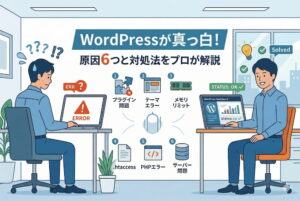
PHPバージョンの変更後に画面が真っ白になるのは、テーマやプラグインが新しいPHPバージョンに対応していないことが主な原因です。
この場合、まずレンタルサーバーの管理画面からPHPバージョンを元に戻してください。サイトが復旧したら、どのテーマまたはプラグインが原因なのかを特定します。プラグインをすべて無効化してからPHPバージョンを再度変更し、ひとつずつ有効化していくと原因を見つけやすくなります。
プラグインが動かなくなった場合
特定のプラグインが新しいPHPバージョンに対応していない場合、エラーが表示されたり機能が停止したりすることがあります。
対処法としては、まずそのプラグインに最新バージョンのアップデートがないか確認してください。アップデートが提供されていない場合は、同じ機能を持つ別のプラグインへの乗り換えを検討しましょう。長期間更新されていないプラグインは、セキュリティの面でもリスクがあるため、この機会に見直すことをおすすめします。
デザインが崩れた場合
テーマのカスタマイズ部分で古いPHPの書き方が使われていると、デザインが崩れることがあります。特にオリジナルテーマや古いテーマを使用している場合に起きやすいトラブルです。
この場合は、テーマの開発元に問い合わせるか、WordPress制作の専門業者に修復を依頼するのが確実です。プロの視点では、自力での修復が難しい場合は、無理をせず専門家に相談することをおすすめします。
ここまでトラブルへの対処法をお伝えしました。続いて、PHPバージョンに関するよくある質問にお答えします。
WordPressのPHPバージョンに関するよくある質問
PHPバージョンについて、初心者の方からよくいただくご質問にお答えします。
WordPressのPHPバージョンはいくつが推奨ですか?
2026年3月時点で、WordPress公式が推奨するPHPバージョンは「8.3以上」です。PHP 8.3はセキュリティサポートが2027年12月まで続くため、現時点で最も安心して使えるバージョンと言えます。最新のPHP 8.5もリリースされていますが、WordPressやプラグインの対応状況を考慮すると、PHP 8.3が安定した選択肢です。
PHPバージョンを上げるとサイトが壊れることはありますか?
テーマやプラグインが新しいPHPバージョンに対応していない場合、表示崩れやエラーが発生する可能性はあります。ただし、事前にバックアップを取り、テーマとプラグインを最新に更新しておけば、大きな問題が起きるケースはまれです。万が一不具合が出ても、PHPバージョンを元に戻せば復旧できますので、過度に心配する必要はありません。
PHPバージョンの更新はどのくらいの頻度で行うべきですか?
目安として、年に1回は確認・検討することをおすすめします。PHPは毎年新しいバージョンがリリースされ、古いバージョンのサポートは順次終了していきます。WordPressの更新通知やサイトヘルスの警告をきっかけに、PHPバージョンも合わせて確認する習慣をつけるとよいでしょう。
レンタルサーバーでPHPバージョンを変更する方法は?
多くのレンタルサーバーでは、管理画面(コントロールパネル)から数クリックでPHPバージョンを変更できます。エックスサーバー、ConoHa WING、さくらインターネット、ロリポップなどの主要サーバーはすべて対応しています。具体的な操作方法はサーバーごとに異なるため、ご利用のサーバーのマニュアルを参照するか、サポートに問い合わせてみてください。
それでは最後に、この記事のポイントをまとめます。
まとめ
この記事では、WordPressのPHPバージョンについて、確認方法から安全な更新手順まで解説してきました。最後に、重要なポイントを振り返りましょう。
まず、WordPressはPHPというプログラミング言語で動いており、PHPバージョンの管理はサイトの安全性と安定性に直結します。2026年3月時点での推奨バージョンは「PHP 8.3以上」で、2026年4月のWordPress 7.0ではPHP 7.2と7.3のサポートが終了する予定です。
PHPバージョンの確認はWordPress管理画面の「サイトヘルス」やレンタルサーバーの管理画面からかんたんに行えます。更新する際は「バックアップの取得 → テーマ・プラグインの更新 → PHPバージョンの切り替え → 表示と動作の確認」という流れを守れば、安全に進められます。
ただ、実際にはPHPバージョンの更新に不安を感じる方も多いのではないでしょうか。「自分で操作して、もしサイトが壊れたらどうしよう」というお気持ちはとても自然なことです。
そんなときは、WordPress制作のプロに相談するのもひとつの方法です。プロに任せることで、バージョン更新だけでなく、サイト全体のセキュリティや表示速度の改善まで、安心してお任せいただけます。
まずはお気軽にご相談ください。小さな疑問でも大歓迎です。あなたのサイトを安全に、長く運用していくためのお手伝いをさせていただきます。