 Hara Daizo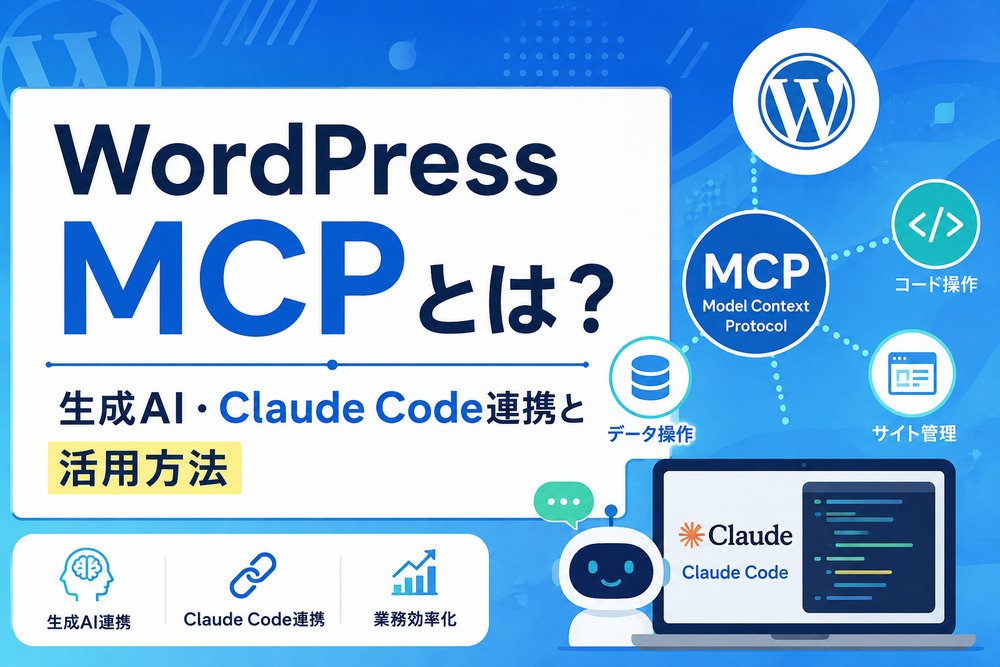
WordPress MCPを使うと、Claude CodeなどのAIクライアントから、WordPress側が許可した情報や操作を共通の方式で扱えます。ただし、MCPを入れただけでサイト制作や記事公開が安全に全自動化されるわけではありません。WordPress側で公開する機能、利用者の権限、AIが実行できる操作を明示的に設計する必要があります。
この記事では、WordPress公式のMCP AdapterとAbilities APIを基準に、現行の構成、接続までの考え方、実用例、安全対策を説明します。生成AIが引用しやすい情報設計やサイト運用は「LLMOとは」で扱っています。
WordPress MCPとは
MCPはModel Context Protocolの略で、AIアプリケーションが外部のデータやツールへ接続するための共通プロトコルです。WordPress MCPでは、AIクライアントとWordPressの間にMCPサーバーを置き、利用可能な機能の一覧取得や実行を共通形式で行います。
WordPress公式のMCP Adapterは、WordPressのAbilities APIへ登録された機能をMCPのtools、resources、promptsとして公開する橋渡し役です。Abilities APIは、機能ごとに入力、出力、権限判定を定義し、機械が発見・実行できる形で登録する仕組みです。
重要なのは、MCPが権限を無視する抜け道ではないことです。記事の取得、下書き作成、キャッシュ削除など、どの操作が提供されるかはサーバー側の実装で決まり、各Abilityの権限判定も関係します。
WordPressで生成AIを活用できる領域
活用方法は、読み取り、提案、下書き、実行の4段階に分けると管理しやすくなります。
| 段階 | 例 | 主な確認 |
|---|---|---|
| 読み取り | サイト情報、記事一覧、設定値の取得 | 個人情報や非公開情報の範囲 |
| 提案 | 見出し案、修正候補、障害原因の整理 | 事実確認と採否の判断者 |
| 下書き | 記事、画像説明、コード変更案の作成 | レビュー、出典、権利処理 |
| 実行 | 投稿作成、設定変更、保守コマンド | 権限、承認、ログ、戻し方 |
最初は読み取り専用から始め、必要な操作だけを追加するのが安全です。公開サイトへ書き込む用途では、AIの便利さより、誤操作時の影響範囲を先に決めます。
WordPress MCPの現行実装と構成
WordPress公式のMCP Adapterを使う現行構成は、概ね次の流れです。
AIクライアント → MCPのHTTPまたはSTDIO接続 → MCP Adapter → Abilities API → WordPress本体・テーマ・プラグインが登録した機能
公式READMEでは、WordPress 6.9以上、PHP 7.4以上が要件です。通常のサイト利用者にはプラグインとしてのインストールが推奨され、Composerでの導入はMCP Adapterを自作プラグインへ組み込む開発者向けとされています。
既定サーバーにはHTTPとSTDIOのトランスポートがあります。HTTPのエンドポイントはwp-json/mcp/mcp-adapter-default-server、STDIOはWP-CLI経由で動作します。接続方法は、AIクライアントがWordPressと同じ端末で動くか、ネットワーク越しに接続するかで選びます。
REST APIはWordPressのデータをHTTPで操作するAPI、MCPはAIクライアントがツールなどを発見し呼び出す共通の接続面です。両者は競合するものではなく、MCP AdapterのHTTP接続やAbilityの実装の背後でWordPressの認証・APIが関係します。RESTそのものを理解したい場合は「REST APIの基礎」が役立ちます。
Automattic配下で公開されていたwordpress-mcpなど過去の実装例と、現在のWordPress公式mcp-adapterを混同しないでください。新規導入では、WordPress組織の現行READMEとリリースを確認します。
Abilities APIでは、各Abilityに人が読める名称と説明、JSON Schemaによる入力・出力、カテゴリー、実行処理、権限判定を定義できます。MCPクライアントへ見せる前に、WordPress内で実行した場合も入力検証と権限判定が機能するように作ります。説明文が曖昧だとAIが誤った場面で選ぶため、実行条件と副作用も明記します。
MCPのresourcesは参照情報、toolsは操作、promptsは再利用する指示のひな型として考えると整理しやすくなります。機密情報をresourcesへ無制限に載せたり、読み取り名のtoolに更新処理を含めたりせず、名称と実際の作用を一致させます。
WordPress MCPを使う前の準備
導入前に、目的と対象環境を書き出します。「AIで保守する」では広すぎるため、「ステージングの記事を検索する」「下書きを作る」「プラグイン一覧を読む」のように操作単位へ分けます。
次に準備する項目は以下です。
- WordPressとPHPが公式要件を満たすか
- ステージング環境と復元できるバックアップ
- MCP Adapterと必要なAbilityを提供するプラグイン
- 専用のWordPressユーザーと最小限の権限
- HTTPSで保護された接続経路
- 秘密情報を安全に保管する方法
- 操作ログ、承認者、緊急停止手順
公式のMCP Adapterは能力を公開する基盤です。インストールしただけで、望む業務機能がすべて追加されるとは限りません。標準で見える機能を確認し、不足する操作は、入力・出力スキーマとpermission_callbackを持つ独自Abilityとして実装します。
独自Abilityは、一つの万能操作より小さな単位にします。「サイトを最適化する」ではなく、「指定した下書きの情報を取得する」「承認済みIDのキャッシュを削除する」のように、対象と結果を限定します。投稿ID、許可する状態、最大件数などをスキーマで制限し、サーバー側でも再検証してください。
AIクライアントからWordPressへ接続する流れ
具体的な設定名はクライアントとAdapterのバージョンで変わるため、現行READMEに従います。全体の手順は次のとおりです。
- ステージングのWordPressとPHPを要件へ合わせる
- 公式MCP Adapterをプラグインとしてインストールし、有効化する
- 利用したいAbilityと権限判定を確認する
- リモートHTTPなら専用ユーザーのApplication Passwordを作る
- MCP AdapterのHTTPプロキシなど、公式が示す接続方法を用意する
- Claude CodeなどのクライアントへMCPサーバーを登録する
- ツール一覧を表示し、最初は読み取り操作だけを試す
- 意図したユーザー権限とログが使われているか確認する
Application Passwordは通常のログインパスワードとは別に発行・失効でき、HTTPS上のREST API認証に利用できます。設定ファイルへ資格情報を直書きして共有せず、環境変数や秘密情報管理機能を使います。
STDIOは同じ端末上のWP-CLIプロセスと接続する用途、HTTPはネットワーク越しの接続に向きます。HTTPエンドポイントを公開するときは、HTTPS、認証、アクセス制限、レート制限を確認します。
接続テストでは、認証に失敗する操作と権限不足になる操作も試します。管理者で成功することだけを確かめると、専用ユーザーへ切り替えたときの不足や、逆に過剰な権限を見逃します。Application Passwordは接続名と発行日を記録し、用途が終わったら個別に失効します。
クライアントの設定画面にツールが見えない場合は、サーバープロセス、URL、トランスポート、認証、WordPressのREST API、Adapterのログの順に確認します。資格情報をチャットへ貼り付けて診断させず、伏せたエラーと時刻を使います。
AIでWordPressサイトを自動生成する方法と限界
AIは、要件からページ構成を提案する、ブロックやテーマのコードを作る、ダミーコンテンツを入れる、画面を確認して修正候補を出す、といった制作支援に使えます。WordPress Studioにも、ローカルサイトを操作するMCP機能やAI開発機能がありますが、公開サイト用のMCP Adapterとは接続対象を区別します。
自動生成後には、人が次を確認します。
- ブランド、法令、アクセシビリティ要件に合うか
- スマートフォンと主要ブラウザで崩れないか
- 入力値の検証、権限判定、出力のエスケープがあるか
- 使用した画像、文章、コードの権利に問題がないか
- 不要な依存関係や外部送信が追加されていないか
- 更新やテーマ交換後も維持できるか
画面の見た目が完成していても、予約、決済、フォーム、会員権限など業務ロジックの正しさは別です。要件をテストケースへ落とし、ステージングで実データに近い条件を使って確認します。
AIで記事・画像・SEO作業を支援する方法
AIは、既存記事の一覧取得、見出し案、要約、表記統一、代替テキスト候補、内部リンク候補などを支援できます。WordPressへ文章を入れる基本操作は「記事の投稿方法」、公開後の技術面を含む整理は「SEO対策の基本」で確認できます。
記事制作では、AIへ入力した情報の出どころと公開可否を確認します。非公開の顧客情報、契約書、アクセスログをそのまま外部モデルへ送らないでください。生成結果には存在しない機能、古い仕様、誤った数値が混ざる可能性があるため、公式一次情報で確認します。
自動公開より、下書き保存、編集者レビュー、公開承認の段階を分ける構成が扱いやすいでしょう。画像も、権利、人物、ロゴ、代替テキスト、ファイル容量を確認してから使います。
Claude CodeでWordPress開発・保守を効率化する
Claude CodeはMCPサーバーを登録し、外部ツールやデータへ接続できます。WordPress MCPと組み合わせると、許可されたサイト情報を読みながら、ローカルのテーマやプラグインコードを調べ、修正案を作る流れを組み立てられます。
実用例には、次があります。
- ステージングのWordPress、PHP、プラグイン情報を取得して互換性確認表を作る
- エラーログと関連コードを照合し、修正候補とテスト項目を出す
- 独自プラグインへAbilityを追加し、入力・出力スキーマをテストする
- 下書き記事を取得し、表記やリンク切れの候補を洗い出す
- WP-CLIを使う保守手順を、実行前の確認付きで進める
プロジェクト共有のMCP設定はチーム全員へ影響します。秘密情報を含めず、信頼できないMCPサーバーを登録しないでください。プロンプトインジェクション対策として、外部コンテンツの指示と運用者の命令を区別し、破壊的な操作は毎回承認させます。
Zapier・n8n等で運用を自動化する
Zapierやn8nなどの自動化ツールを使うと、フォーム受信、表計算、チャット通知、WordPress下書き作成などを連携できます。MCPはAIが使うツールの共通面、自動化サービスは決めた条件で処理を流す基盤として使い分けます。
たとえば、問い合わせから公開記事を直接作るのではなく、入力を整形して下書きへ保存し、担当者へ通知し、確認後に公開する流れにします。重複実行を防ぐID、失敗時の再試行、タイムアウト、送信先の監査が必要です。
外部サービスへ渡すデータは最小限にします。個人情報の保管地域、保持期間、削除方法、委託先の契約条件も確認してください。接続トークンは用途ごとに分け、退職者や運用終了時に失効します。
WordPress MCPのセキュリティ・品質・SEOリスク
最も大きなリスクは、広すぎる権限を持つAIが、誤解した指示や悪意ある外部コンテンツに従って書き込みを行うことです。対策は一つのプラグインに任せず、次の層で重ねます。
- 専用ユーザーへ必要最小限の権限だけを付ける
- 読み取り用と書き込み用の接続を分ける
- 本番の公開・削除・ユーザー変更は人の承認を必須にする
- 入力と出力のスキーマを狭く定義する
- HTTPS、秘密情報管理、アクセス元制限を使う
- 誰が何を実行したか記録し、異常時に接続を失効する
- バックアップとロールバック手順を実際に試す
品質面では、AIの出力を事実とみなさず、テストとレビューを行います。SEO面でも、大量生成した類似ページ、確認されていない引用、利用者の役に立たない文章を公開すると、サイトの信頼を損ないます。自動化するのは公開数ではなく、調査記録、チェック、下書き作成など再現できる工程から始めます。
操作別の初期方針は次のように置けます。
| 操作 | 初期設定 | 人の確認 | 主な防御 |
|---|---|---|---|
| 公開情報の取得 | 読み取りで許可 | 結果利用時 | 件数・対象の制限 |
| 非公開下書きの取得 | 必要時のみ | 毎回または案件単位 | 専用権限、ログ |
| 下書き作成 | 条件付きで許可 | 編集前提 | 状態をdraftに固定 |
| 公開・削除 | 原則無効 | 実行直前 | 別権限、承認、復元 |
| ユーザー・認証変更 | 無効 | 管理者が別手段で実施 | MCPへ公開しない |
さらに、AIが取得したWebページや投稿本文には、システム操作を促す悪意ある文が含まれる可能性があります。外部コンテンツを命令として扱わない、ツール実行の引数を画面に表示する、書き込み前に差分を確認する仕組みを設けます。
用途別のおすすめ構成
記事編集の補助なら、ステージング、読み取り中心のAbility、下書き作成までの権限、編集者承認という構成が扱いやすいでしょう。公開ボタンは人に残します。
テーマ・プラグイン開発なら、ローカルのWordPress StudioまたはLocal、Git、Claude Code、STDIO接続を組み合わせます。本番の秘密情報をローカルへ持ち込まず、コードテストとサイト操作を分けます。
保守の診断なら、本番のサイト情報とログを読み取る専用接続を用意し、更新やキャッシュ削除は別の承認付き操作にします。複数サイトを扱う場合は、接続先名だけでなくURL、環境、顧客を画面に明示し、取り違えを防ぎます。
業務自動化なら、n8nやZapierなどのワークフローへMCPやREST APIを必要な箇所だけ組み込みます。処理件数、再試行、失敗通知、重複防止、データ保持を先に決めてください。
導入効果は「AIを使った回数」ではなく、レビュー時間、再作業、誤操作、障害復旧時間で測ります。下書き作成が速くても確認負担が増えれば運用全体は改善していません。小さな試行期間を設け、権限と手順を見直してから対象サイトを増やします。
よくある質問
REST APIはHTTPでWordPressのデータや機能を扱うAPIです。MCPはAIクライアントがtoolsやresourcesなどを発見し利用するための共通プロトコルです。WordPress MCPはREST APIやAbilities API、認証を組み合わせて実装されるため、置き換えではありません。
公開を行うAbilityと権限が実装されていれば技術的には可能です。しかし、初期導入では下書きまでに制限し、事実、権利、リンク、表示を人が確認して公開する構成が安全です。公開権限を常時与える必要性を検討してください。
利用できます。公式MCP AdapterのREADMEにはClaude Desktop、Claude Code、VS Code、Cursorなどの例があります。利用するトランスポート、認証方式、対応機能はクライアントごとに確認します。
まとめ
WordPress MCPは、AIクライアントとWordPress側の機能を共通方式でつなぐ仕組みです。現行のWordPress公式構成では、MCP AdapterがAbilities APIへ登録された機能をMCPへ橋渡しします。導入にはWordPress 6.9以上とPHP 7.4以上が必要で、通常は公式プラグインとして始めます。
まずステージングで読み取り専用の小さな用途を試し、専用ユーザー、最小権限、HTTPS、秘密情報管理、操作ログ、人による承認を整えてください。AIが実行できる範囲を狭く定義するほど、記事制作、開発、保守、自動化へ安全に広げやすくなります。