 Hara Daizo
WordPressで作ったサイトの表示が遅く、「このままでは読者が離れてしまうかも」と不安になっていませんか。そんなときに役立つのが、WordPressのキャッシュプラグインです。ページが重いと、訪問者は内容を見る前に離脱しやすく、検索順位にも影響することがあります。
ただし、遅さの原因によっては、プラグインだけでは解決しないこともあるのです。この記事では、まず重くなる原因を切り分けたうえで、自分に合ったキャッシュプラグインの選び方と使い方、さらに画像やサーバー側の改善までを、制作の現場目線で順を追って解説します。専門用語はそのつど補足しますので、初めての方も安心して読み進めてくださいね。
WordPressのキャッシュプラグインとは?高速化できる仕組み
WordPressのキャッシュプラグインとは、一度表示したページを保存して再利用し、表示を速くするためのツールです。仕組みを知っておくと、後の選び方や設定でも迷いにくくなります。
そもそもキャッシュ(かんたんに言うと、一度表示したページを一時的に保存しておく仕組みのこと)は、表示速度を上げるための基本的な考え方です。
WordPressは、アクセスがあるたびにデータベースから情報を呼び出し、その場でページを組み立てています。これを「動的」な表示と呼びます。便利な反面、組み立てに時間がかかり、ページが重くなりやすいという弱点があります。
そこで活躍するのがキャッシュプラグインです。一度組み立てたページを「静的HTML」(かんたんに言うと、組み立て済みの完成ページのこと)として保存し、次のアクセスからはその完成ページをそのまま見せます。この「静的HTMLとして保存して使い回すこと」が、いわゆる静的化です。毎回ゼロから組み立てる必要がなくなるため、表示が大きく速くなるわけですね。
キャッシュプラグインを導入すると、主に次のような効果が期待できます。
- ページの表示速度が上がり、離脱率の低下につながる
- 同じページを使い回すことで、サーバーへの負担が軽くなる
- アクセスが急に増えたときも、表示が安定しやすくなる
表示速度はGoogleも重視している要素のひとつです。とくにスマートフォンでの表示は、読者の使い勝手にも検索評価にも関わります。キャッシュは多くのWordPressサイトで取り入れられている、定番の高速化策と言えるでしょう。
なお、ひとくちにキャッシュといっても、保存される場所によっていくつかの種類があります。代表的なのは次の3つです。
- ページキャッシュ:完成したページを保存する。キャッシュプラグインの中心的な役割
- ブラウザキャッシュ:訪問者のブラウザ側に一時保存し、再訪問時の表示を速くする
- サーバーキャッシュ:レンタルサーバー自体が持つ高速化の仕組み
キャッシュプラグインは、主にページキャッシュとブラウザキャッシュを担当します。サーバーキャッシュはサーバー側の機能のため、両方を組み合わせると効果は高まりますが、設定が重なる場面では注意も必要です。この点は後ほど詳しく触れます。
WordPressが重くなる原因の切り分け
最初にお伝えしたい大切な点があります。キャッシュプラグインは万能ではなく、まず遅さの原因を切り分けることが先決です。キャッシュで直る遅さもあれば、画像やサーバーが原因で、キャッシュを入れてもあまり変わらない遅さもあるからです。
実際の制作現場でも、プラグインを入れる前に必ず原因を確認します。原因に合っていない対策を重ねても、効果が出ないどころか、不具合の原因になることがあるためです。
まずは表示速度を計測する
原因を探る出発点は、思い込みではなく数字です。「PageSpeed Insights」(Googleが提供する無料の表示速度チェックツール)にサイトのURLを入力すると、表示速度の点数と、改善すべき項目が具体的に表示されます。
ここで大事なのは、対策の前後で必ず計測しておくことです。プロの視点では、改善作業の直前に一度測り、作業後にもう一度測って比べます。こうすると、その対策が本当に効いたのかを、感覚ではなく数字で確認できます。点数だけに一喜一憂せず、「どの項目が重いのか」を読み取るのがコツです。
原因は大きく4つに分けられる
WordPressが重くなる原因は、次の4つに整理すると見分けやすくなります。
- サーバーの応答が遅い(ページが届き始めるまでが遅い)
- 画像が大きすぎる、または枚数が多い
- スクリプトやプラグインが多く、読み込みが詰まっている
- ページの組み立てに時間がかかり、キャッシュを活用できていない
このうち、キャッシュプラグインが直接効くのは4つ目です。逆に、画像が重いことが原因なら画像の最適化、サーバーの応答が遅いならサーバー側の見直しが必要になります。原因を見極めてから手を打つほうが、遠回りせずに済みます。
症状から見当をつけることもできます。ページが届き始めるまでが遅いならサーバー、画像の多いページだけが重いなら画像、特定の機能を入れてから遅くなったならスクリプトが疑わしい、という具合です。当てはまる原因に合わせて、この後の対策を選んでいきましょう。
ここで見落とされがちなのが、サーバーそのものの性能です。とくに無料のレンタルサーバーは、表示速度や安定性に制限があることが多く、サイトが重くなる根本原因になっている場合があります。料金の安さだけで選ぶと、後から高速化に苦労することも少なくありません。サーバー選びで失敗しないための注意点は「無料サーバーの注意点」で詳しく解説していますので、土台から見直したい方は参考にしてみてください。

おすすめキャッシュプラグインと失敗しない選び方
結論からお伝えすると、初めての方やとにかく手軽に済ませたい方には設定がシンプルな「WP Fastest Cache」、細かく最適化したい中級者以上には機能が豊富な「W3 Total Cache」が向いています。まずは判断の軸を持つことで、数あるプラグインの中から自分に合うものを選べるようになります。
キャッシュプラグイン選定の4つの軸
プラグイン選びで迷ったら、次の4軸でチェックしてみてください。
- 設定の手軽さ(チェックを入れるだけで使えるか)
- 機能の細かさ(どこまで細かく調整できるか)
- サーバーとの相性(使っているサーバーで安定して動くか)
- 無料での使いやすさ(無料版だけで十分な高速化ができるか)
この4軸でそろえて比べると、人気や知名度だけに流されず、自分の環境に合った選択がしやすくなります。
代表的なキャッシュプラグインの比較
主要なキャッシュプラグインを、同じ4軸で整理すると次のようになります。なお各プラグインの機能や無料・有料の区分は、本記事執筆時点の情報です。
| プラグイン | 設定の手軽さ | 機能の細かさ | 向いている環境 | 無料での使いやすさ |
|---|---|---|---|---|
| WP Fastest Cache | 簡単 | 標準的 | 幅広いサーバー | 高い |
| WP Super Cache | やや簡単 | 標準的 | 幅広いサーバー | 高い |
| W3 Total Cache | 難しい | 非常に細かい | 幅広いサーバー | 高い(知識が必要) |
| LiteSpeed Cache | 標準的 | 細かい | LiteSpeed系サーバー | 高い |
「WP Fastest Cache」は、チェックボックスを選ぶだけで設定でき、初心者人気が高いプラグインです。静的HTMLを生成して高速化する仕組みで、無料版でも基本的な高速化ができます。一方、画像のWebP変換やモバイル専用キャッシュなど一部の機能は有料版向けです(本記事執筆時点)。
「WP Super Cache」は、WordPressの開発元であるAutomattic社が手がける、シンプルで安定した定番です。こちらも静的HTMLを作って表示を速くします。「W3 Total Cache」は無料ながら機能が非常に豊富で、細かく調整できる反面、設定が複雑です。環境によっては設定を誤ると表示エラーが起きることもあるため、ある程度の知識がある方向けと言えます。
「LiteSpeed Cache」は高性能ですが、その力を発揮するには「LiteSpeed」という種類のサーバーが必要です。自分のサーバーがLiteSpeed系かどうかを先に確認しておくと安心です。
より高い性能を求めるなら、有料の「WP Rocket」も選択肢に入ります。表示速度の各種ランキングで常に上位に挙がる定番で、初心者にも扱いやすい設計です。ただし利用には費用がかかります(料金はサイト単位の年額制で、金額は本記事執筆時点の情報です)。まずは無料のプラグインで試し、物足りなければ検討する、という進め方で十分でしょう。
自分に合うのはどれか(用途別の選び方)
軸と比較表をふまえ、状況別の選び方をまとめます。
- 初めてで、とにかく手軽に高速化したい人:WP Fastest Cache
- シンプルさと安定性を重視したい人:WP Super Cache
- 細かく最適化したい中級者以上:W3 Total Cache
- LiteSpeed系のサーバーを使っている人:LiteSpeed Cache
迷ったら、まずは設定が簡単なものから試すのがおすすめです。効果を実感できてから、より高機能なものを検討しても遅くはありません。
キャッシュプラグインの使い方(導入と設定の手順)
キャッシュプラグインは、バックアップを取ってから1つだけ導入し、基本設定を済ませて効果を確認する、という流れが基本です。順番を守ることで、トラブルを避けながら安全に高速化できます。
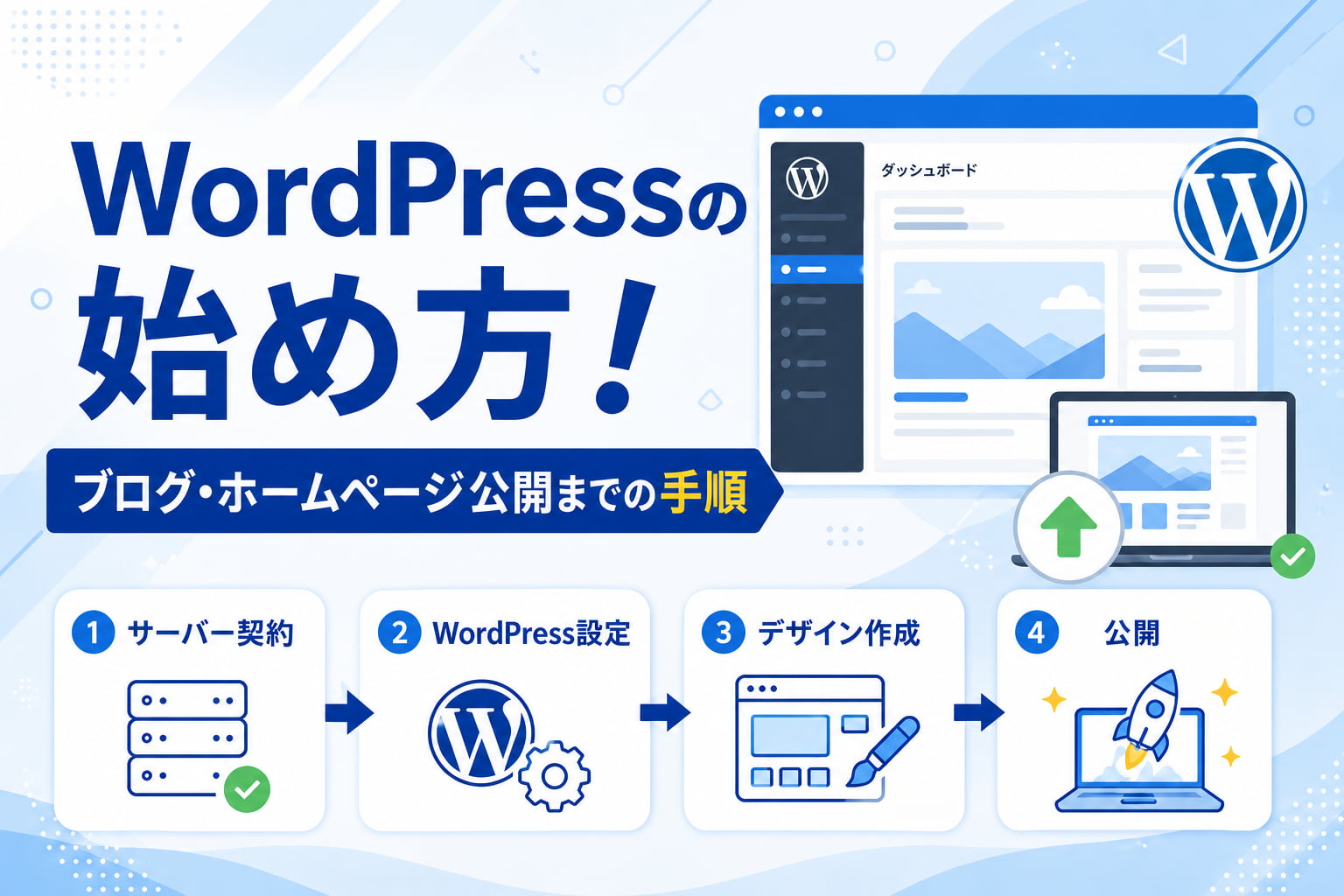
なお、ここから先はWordPressサイトがすでに動いていることが前提です。もしこれからサイトを立ち上げる段階であれば、土台づくりが先になります。サーバーやドメインの準備、初期設定の進め方は「WordPressの始め方」でまとめていますので、これから始める方はそちらから読み進めると流れがつかみやすいでしょう。
導入前に必ずバックアップを取る
設定に入る前に、サイト全体のバックアップを取っておきましょう。多くのキャッシュプラグインは、「.htaccess」(かんたんに言うと、サーバーの動作を決める設定ファイルのこと)を書き換えて動作します。万一不具合が起きても、バックアップがあれば元の状態に戻せるため、ここを省略しないことが大切です。
インストールから基本設定までの手順
WP Fastest Cacheを例にすると、導入はおおむね次の手順で進みます。設定画面の表記は更新で変わることがあるため、画面に出ている文言に合わせて読み替えてください。
- 管理画面の「プラグイン」から「新規追加」を開く
- 「WP Fastest Cache」を検索してインストールし、有効化する
- 設定画面でキャッシュ機能を有効にする
- ページ圧縮やブラウザキャッシュなど、基本的な項目にチェックを入れる
- 設定を保存し、サイトの表示を確認する
最初から全部の機能を有効にするのではなく、基本的な項目から始めるのが安全です。
基本設定でよく出てくる項目の意味も、軽く知っておくと安心です。「キャッシュ」は完成ページを保存して速くする中心機能、「圧縮」はページの容量を小さくして読み込みを軽くする機能、「ブラウザキャッシュ」は再訪問時の表示を速くする機能です。まずはこのあたりを有効にし、表示に問題がないかを見ながら進めるとよいでしょう。
設定後は必ず効果を確認する
設定が終わったら、もう一度PageSpeed Insightsで計測し、導入前と比べてみましょう。あわせて、トップページや記事ページが正しく表示されているか、レイアウトが崩れていないかも確認します。表示に問題がなく、速度の数値が改善していれば、基本の設定は完了です。
導入時の注意点とよくある失敗
キャッシュプラグインで最も大切な注意点は、キャッシュプラグインは1つだけにすることです。複数を同時に使うと、互いに干渉して不具合が起きやすくなります。ここでは、制作現場で実際によく見かける失敗とその対処を紹介します。
キャッシュプラグインは1つだけにする
キャッシュ系のプラグインを複数入れると、同じ役割の処理が重なり、競合が起こります。実際に、複数併用が原因でページが真っ白になってしまうケースは珍しくありません。すでに1つ入っている状態で別のものを試したいときは、先に使っているものを停止・削除してから入れ替えるのが安全です。
「更新したのに反映されない」ときの対処
記事を直したのに表示が変わらない、というのもよくある相談です。これは多くの場合、古いキャッシュが表示され続けているために起こります。決して直っていないわけではなく、保存された古いページを見ているだけのことが多いのです。
この場合は、プラグインの管理画面からキャッシュを削除(クリア)すれば解決します。キャッシュを消すと、次のアクセス時に最新の状態でページが作り直されます。導入時に、キャッシュの削除方法を一度確認しておくと、いざというとき慌てずに済みます。
圧縮・結合機能でレイアウトが崩れたら
JavaScriptやCSSを圧縮・結合する機能は高速化に役立ちますが、テーマやほかのプラグインと相性が悪いと、デザインが崩れることがあります。設定後にレイアウトが乱れたら、まず「JavaScriptの結合」や「圧縮」の項目をオフにして、表示が戻るかを確かめてください。原因を1つずつ切り分けながら設定するのが、崩れを避けるコツです。
画像・サーバー側の改善でさらに速くする
キャッシュを入れても十分に速くならないときは、画像かサーバーが原因であることが多いです。キャッシュプラグインと役割が違うため、ここを見直すと根本的な改善につながります。
画像を最適化して転送量を減らす
ページが重い原因として特に多いのが、画像です。撮影したままの大きな写真をそのまま使っていると、表示に時間がかかります。次のような工夫で、画質を保ちながら容量を減らせます。
- 表示サイズに合わせて、画像の縦横サイズを縮小する
- 「WebP」(ウェッブピー。画質を保ちつつ容量を小さくできる画像形式)に変換する
- 画像圧縮用のプラグインで、まとめて軽くする
- 「遅延読み込み」(かんたんに言うと、画面に表示される直前まで画像の読み込みを後回しにする仕組みのこと)を使う
画像の最適化はキャッシュと並んで効果が大きい施策です。とくに遅延読み込みは、記事の下のほうにある画像を最初に読み込まずに済むため、最初の表示が軽くなります。ただし、画像圧縮プラグインの最適化機能とキャッシュプラグインの機能が重なる場合は、どちらか一方に絞ると競合を避けられます。
画像のWebP化で転送量を減らす方法は、次の記事で変換から配信確認まで詳しく解説しています。

サーバーの性能と高速化機能を見直す
土台となるサーバーの性能も、表示速度を大きく左右します。高速なレンタルサーバーには、サーバー側で表示を速くする独自のキャッシュ機能や、PHP(WordPressを動かすプログラム)の最新版が用意されていることが多くあります。これらを有効にするだけで、体感速度が変わることもあります。
ここで知っておきたいのが、サーバー側のキャッシュ機能とキャッシュプラグインを併用しているときの注意点です。記事を更新しても表示が変わらない場合は、プラグイン側だけでなくサーバー側のキャッシュも削除する必要があります。プラグインのキャッシュを消しても、サーバー側に古いページが残っていると、なかなか反映されないことがあるためです。
更新した内容が変わらない場合は、環境別のキャッシュクリア手順でブラウザー・プラグイン・サーバーを切り分けて確認してください。
サーバーが遅さの根本原因になっている場合、プラグインでの対策には限界があります。表示速度に定評のあるサーバーへ移すことで、悩みがまとめて解決することも少なくありません。たとえばエックスサーバーのような高速サーバーは、はじめからWordPressを速く動かすための機能が整っています。
乗り換えや新規開設を検討している方は「エックスサーバーでの始め方」で手順を確認してみてください。
サーバー側の高速化機能も含めて選び直す場合は、WordPress向けレンタルサーバーの比較で確認できます。
WordPressのキャッシュプラグインに関するよくある質問
キャッシュプラグインは必ず必要ですか?
必須ではありませんが、表示が遅いサイトには導入をおすすめします。ページの組み立てに時間がかかっている場合、キャッシュで表示速度を改善できるためです。ただし原因が画像やサーバーにある場合は、そちらの対策を優先しましょう。
複数のキャッシュプラグインを併用してもいいですか?
おすすめしません。キャッシュプラグインは1つだけにするのが基本です。複数入れると処理が競合し、ページが表示されなくなるなどの不具合が起きやすくなります。入れ替えるときは、先に使っているものを停止・削除してください。
入れたのに速くならないのはなぜですか?
遅さの原因がキャッシュ以外にある可能性が高いです。画像が大きい、サーバーの応答が遅い、プラグインが多すぎる、といった場合はキャッシュだけでは効果が限られます。PageSpeed Insightsで原因を確認し、画像やサーバー側の対策も検討しましょう。
キャッシュを削除(クリア)するにはどうすればいいですか?
使っているキャッシュプラグインの管理画面から削除できます。多くのプラグインには「キャッシュを削除」「Clear Cache」といったボタンが用意されています。記事を更新しても表示が変わらないときは、この操作で最新の状態に戻せます。
無料と有料、どちらを選べばいいですか?
まずは無料版から試すのがおすすめです。無料版でも基本的な高速化は十分にできます(本記事執筆時点)。無料で効果を実感でき、さらに細かい最適化が必要になった段階で、有料版を検討すれば無駄がありません。
サーバーにキャッシュ機能がある場合もプラグインは必要ですか?
必ずしも必要ではありません。サーバー側のキャッシュ機能だけで十分に速い場合もあります。両方を使うこともできますが、設定が重なると不具合や反映遅れの原因になることがあります。まずはサーバー側の機能を試し、足りなければプラグインを追加する、という順番が安全です。
まとめ
WordPressのキャッシュプラグインは、表示速度を上げる頼もしい味方です。ただし入れる前に、まず重くなっている原因を切り分けることが何より大切でした。サーバー・画像・スクリプト・キャッシュ未活用のどれが原因かを見極めれば、無駄のない対策ができます。
プラグインを選ぶときは、設定の手軽さ・機能の細かさ・サーバーとの相性・無料での使いやすさの4軸で比べると、自分に合うものが見つかります。初めてなら、設定が簡単なものから試すのが安心です。
導入後は、キャッシュプラグインは1つだけにすること、更新が反映されないときはキャッシュを削除すること、この2点を覚えておけば大きな失敗は避けられます。キャッシュで足りない部分は、画像とサーバーの見直しで補い、サイト全体を快適に整えていきましょう。