 Hara Daizo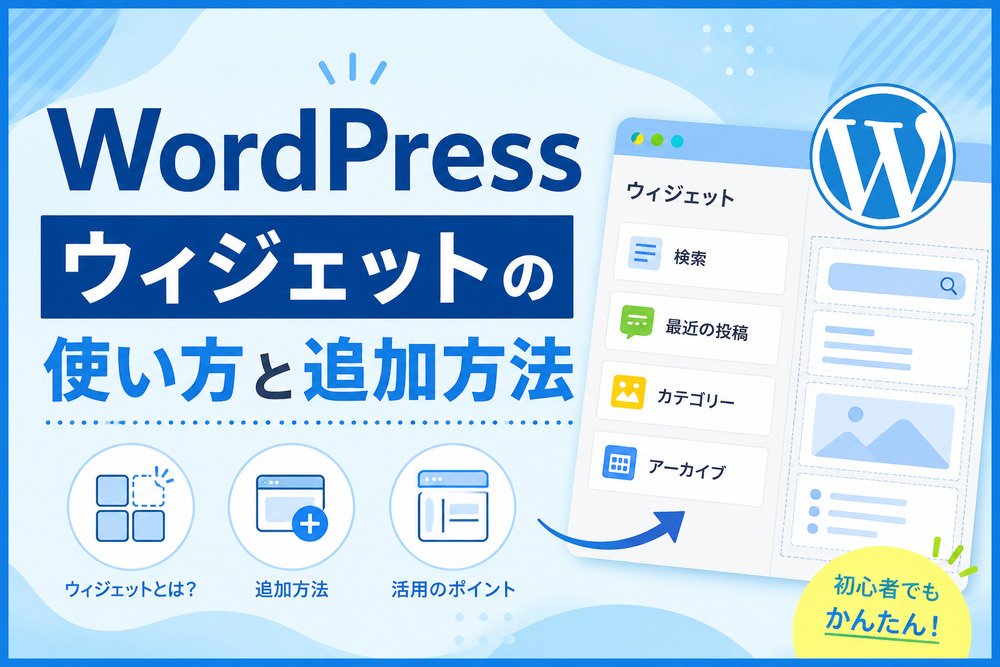
WordPressの「ウィジェット」は、サイドバーやフッターなど、テーマが用意した領域に検索、最新記事、カテゴリー一覧、テキストなどを配置するための仕組みです。ただし現在は、クラシックテーマではブロックベースのウィジェットエディター、ブロックテーマではサイトエディターを使うため、編集場所がサイトによって異なります。
この記事では、WordPressウィジェットとは何かを整理したうえで、追加・配置・削除の基本、従来型ウィジェットとの違い、サイドバー・フッターでの使い方、表示されない場合の確認手順まで説明します。
WordPressのウィジェットとは?できること
ウィジェットは、テーマが用意した「ウィジェットエリア」に小さな機能やコンテンツを配置する仕組みです。従来は「検索」「最近の投稿」「カテゴリー」「テキスト」などを専用ウィジェットとして追加していました。
現在のWordPressではブロックエディターの仕組みが広がり、クラシックテーマのウィジェットエリアにもブロックを配置できます。つまり「ウィジェット=昔ながらの専用パーツ」だけではなく、テーマの特定エリアへブロックを配置する入口として考えると分かりやすいでしょう。
よく使われる場所は次のとおりです。
- ブログ記事の横に表示するサイドバー
- ページ下部のフッター
- テーマによって用意されるフッター上部や補助エリア
- 一部のクラシックテーマで用意されるヘッダー周辺
- WooCommerce等のプラグインが追加する専用エリア
どこへ配置できるかはWordPress本体ではなく、使用中のテーマが定義します。そのため、別のテーマの解説画面と自分の管理画面が同じとは限りません。
ウィジェットの編集場所はテーマによって違う
最初に確認したいのは、使用中のテーマがクラシックテーマかブロックテーマかです。ここを取り違えると「外観にウィジェットがない」「説明どおりの画面が出ない」という混乱につながります。
| 使用中のテーマ | 主な編集場所 | 特徴 |
|---|---|---|
| クラシックテーマ | 外観 → ウィジェット | テーマが定義したサイドバーやフッターへブロックを配置 |
| クラシックテーマ(従来画面) | 外観 → ウィジェット | Classic Widgets等で旧式の画面を使う場合がある |
| ブロックテーマ | 外観 → エディター | テンプレートやテンプレートパーツを直接ブロックで編集 |
クラシックテーマは「外観→ウィジェット」を確認する
WordPress 5.8以降、クラシックテーマのウィジェット画面はブロックベースが標準です。「外観→ウィジェット」を開くと、Sidebar、Footerなどテーマが用意したエリアが並び、その中に段落、画像、検索、最新の投稿などのブロックを追加できます。
以前から使っている第三者製のウィジェットがブロック化されていない場合は、「従来のウィジェット(Legacy Widget)」ブロックから設定できることがあります。
ブロックテーマは「外観→エディター」で編集する
ブロックテーマでは、サイト全体をブロックで組み立てます。そのため、従来のウィジェットエリアという考え方より、ヘッダー・フッター・テンプレートパーツへ必要なブロックを直接置く形が中心です。
「外観→ウィジェット」が見当たらない場合は、まず「外観→エディター」があるかを確認してください。ブロックテーマでフッターに最新記事一覧を置きたいなら、フッターのテンプレートパーツを開き、「最新の投稿」ブロックなどを追加します。
WordPressウィジェットを追加・配置する方法
クラシックテーマのブロックベースウィジェットを例にすると、基本操作は難しくありません。
- WordPress管理画面で「外観→ウィジェット」を開く
- SidebarやFooterなど、編集したいウィジェットエリアを選ぶ
- 「+」を押して追加するブロックを検索する
- 必要なブロックを追加し、内容・表示設定を整える
- ドラッグまたは移動ボタンで順番を変更する
- 「更新」を押して保存する
- 公開画面をPCとスマートフォンの両方で確認する
追加できるブロックは、WordPress本体、テーマ、プラグインによって変わります。検索、カテゴリー一覧、最新の投稿、画像、ボタン、カスタムHTMLなど、目的に合うものだけを置きましょう。
サイドバーに機能を詰め込みすぎると、本文より視線が散ったり、スマートフォンで本文の下に長い補助情報が続いたりします。「表示できるか」ではなく「その場所で読者に必要か」を基準に数を絞る方が使いやすくなります。
ウィジェットの順番を変更・削除する
ブロックベースのウィジェット画面では、ブロックツールバーの移動操作やドラッグで順番を変更できます。不要なものはブロックのオプションから削除します。
削除前に、テキスト・HTML・ショートコードなど再利用する可能性がある内容は控えておくと安心です。テーマ変更ではウィジェットエリアそのものが変わることもあるため、サイト全体を変更する前には現在の配置を画面キャプチャやメモで残しておきましょう。
ブロックウィジェットと従来型ウィジェットの違い
現在のウィジェット画面で混乱しやすいのが、「ブロック」と「従来型ウィジェット」が同じ画面に存在する点です。
| 種類 | 例 | 主な特徴 |
|---|---|---|
| ブロック | 段落、画像、検索、最新の投稿、カテゴリー一覧 | 投稿編集と近い操作で配置・装飾できる |
| 従来型ウィジェット | 古いテーマ・プラグイン独自のウィジェット | 専用フォームで設定する。Legacy Widget経由になる場合がある |
| テンプレート内ブロック | Site Logo、Navigation、Query Loop等 | ブロックテーマのサイトエディターでサイト構造を編集する |
新しく構築する部分は、まず標準ブロックで実現できるかを確認すると管理しやすくなります。古いプラグイン固有の機能を引き継ぐ場合だけ、従来型ウィジェットを残すという考え方です。
Classic Widgetsプラグインなどで旧画面へ戻しているサイトもあります。その場合は操作方法が異なるため、プラグインを停止する前に、テーマや既存ウィジェットがブロックベース画面で正常に扱えるかを検証してください。
サイドバー・フッターでよく使うウィジェット
サイドバーでは、読者が記事を読みながら次の情報へ移れる構成が向いています。
- サイト内検索
- カテゴリー一覧
- 新着記事や人気記事
- プロフィールの短い案内
- 関連する固定ページへの導線
フッターでは、全ページから共通して確認したい情報を整理しやすくなります。
- 主要ページへのメニュー
- 運営情報
- SNSへの導線
- カテゴリーや新着記事
- 住所・営業時間などの補助情報
ただし、ヘッダーやフッターそのもののレイアウト変更はウィジェットの範囲を超えます。ヘッダーの編集とフッターの編集で、メニューやテンプレート構造を含めた編集方法を分けて確認してください。
ウィジェットが表示されないときの確認方法
保存したのに表示されない場合は、追加し直す前に「編集場所」と「表示条件」を切り分けます。
そもそもテーマにそのウィジェットエリアがあるか
テーマを変更すると、Sidebar 1、Footer 1などの名称や数が変わります。前のテーマにあったサイドバーが新テーマに存在しなければ、同じ位置へ自動的に表示されるとは限りません。
クラシックテーマでは、以前のウィジェットが「使用停止中」などに残っていないかも確認します。必要な内容を、新しいテーマのウィジェットエリアへ移してください。
ブロックテーマなのに「外観→ウィジェット」を探していないか
ブロックテーマではサイトエディターが中心です。フッターやテンプレートパーツに置いたブロックを確認し、「外観→エディター」側で編集します。
キャッシュ・表示条件・プラグインを切り分ける
特定ページだけ表示されない場合は、テーマやプラグインの表示条件が設定されていないか確認します。全ページで古い内容が出るなら、ブラウザー・キャッシュプラグイン・サーバーキャッシュの順で切り分けます。
プラグインが追加したウィジェットだけ消えた場合は、そのプラグインが有効か、最新仕様でブロック化・ショートコード化されていないかを公式資料で確認します。画面上にブロックエラーが出ているなら、無理にHTMLへ変換せず、まずバックアップを取って原因を特定してください。
よくある質問
故障とは限りません。ブロックテーマではサイトエディターでヘッダーやフッターなどを編集するため、「外観→ウィジェット」が表示されない構成があります。まず利用中のテーマがブロックテーマか確認してください。
現在のWordPressでは、検索・最新の投稿・カテゴリー一覧など、以前ウィジェットとして使われていた機能の多くがブロックとして投稿や固定ページにも追加できます。ただし、サイドバーなどテーマ固有のウィジェットエリアとは役割が異なります。
テーマ変更でウィジェットエリアの数や名称が変わるため、同じ位置に表示されなくなることがあります。クラシックテーマでは「使用停止中のウィジェット」等に設定が残る場合もあるので、変更前に配置内容を記録しておくと安全です。
まとめ
WordPressのウィジェットは、テーマが用意したサイドバーやフッターなどへコンテンツや機能を置く仕組みです。クラシックテーマでは「外観→ウィジェット」のブロックベース画面、ブロックテーマでは「外観→エディター」を使う点が現在の大きな違いです。
追加するときは、まずテーマの編集方式とウィジェットエリアを確認し、必要なブロックだけを配置します。表示されない場合も、テーマの変更、編集場所、表示条件、キャッシュ、プラグインの順に切り分けると原因を追いやすくなります。