 Hara Daizo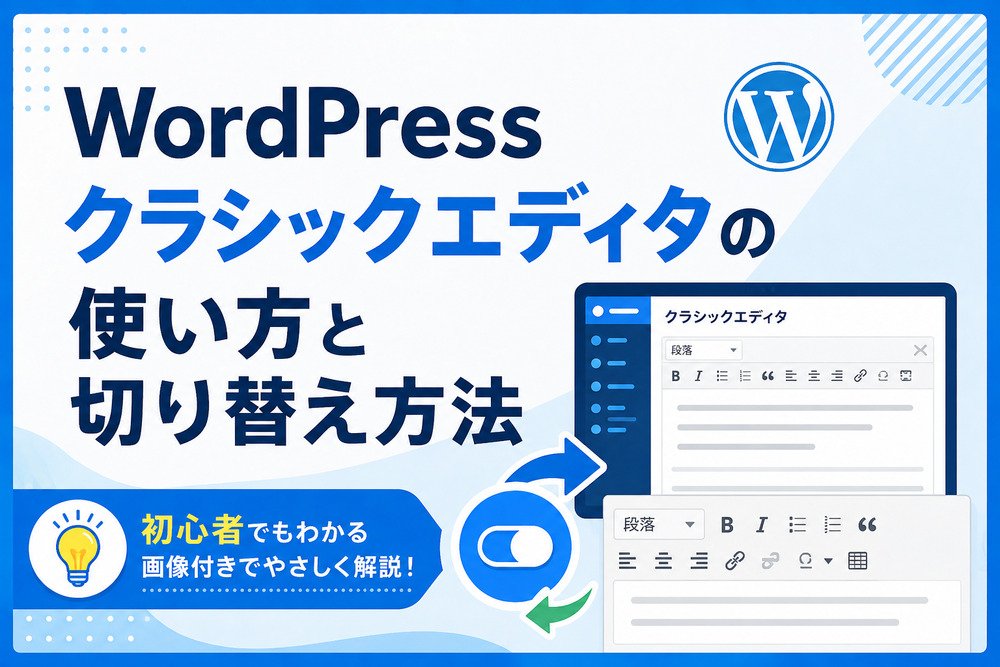
WordPressの編集画面がブロック単位で使いにくい、以前のような文章入力画面へ戻したい場合は、公式のClassic Editorプラグインでクラシックエディタへ切り替えられます。ただし、クラシックエディタはブロックテーマのサイト編集機能と同じものではなく、将来の運用も考えて選ぶ必要があります。
この記事では、クラシックエディタとブロックエディタの違い、インストールと切り替え方法、ビジュアル・テキストタブの基本操作、マークダウンを使う際の注意点まで解説します。
WordPressクラシックエディタとは?ブロックエディタとの違い
クラシックエディタは、1つの大きな本文欄へ文章や画像を入力する従来型の編集画面です。WordPress 5.0以降はブロックエディタが標準になりましたが、Classic Editorプラグインを有効化すると、投稿・固定ページを従来の画面で編集できます。
| 比較項目 | クラシックエディタ | ブロックエディタ |
|---|---|---|
| 編集単位 | 本文全体を1つの入力欄で編集 | 段落、画像、見出しなどをブロック単位で編集 |
| レイアウト | HTMLやショートコード、テーマ機能への依存が大きい | カラム、ボタン、グループ等を画面上で配置しやすい |
| 既存運用 | 古い記事・プラグインとの相性を維持しやすい | 現在の標準機能と新しいブロック機能を使いやすい |
| サイト全体編集 | 投稿本文の編集が中心 | ブロックテーマではテンプレートやヘッダー等も編集可能 |
| 移行性 | 独自ショートコードや装飾が多いと依存が残る | 標準ブロック中心なら構造を見直しやすい |
段落や画像を自由に移動したい場合は、ブロックエディタの使い方を先に試す価値があります。単に見慣れないという理由だけで戻すと、新しいテーマ機能を使えないまま運用が固定されることがあるためです。
クラシックエディタが向いているケース
既存サイトの編集方式を維持する必要がある場合や、特定のプラグイン・テーマが従来の編集画面を前提にしている場合は、クラシックエディタが候補になります。
- 過去記事がクラシックエディタ独自のHTMLやショートコードで作られている
- 編集担当者の手順書がクラシック画面を前提としている
- 利用中の拡張機能がブロックエディタへ十分対応していない
- 文章中心で、複雑なレイアウトを本文内に作らない
- 一時的に従来画面で編集しながら移行計画を立てたい
反対に、新規サイト、ブロックテーマ、再利用パターン、カラムやボタンを多用するページでは、ブロックエディタを使う方が管理しやすいことがあります。Classic Editor公式ページでも、ブロックテーマやフルサイト編集との互換性には制約があると案内されています。
WordPressをクラシックエディタに切り替える方法
切り替え前に、編集権限のあるユーザーでログインし、テスト用の記事を1件用意します。公開中の重要ページを最初の確認対象にしない方が安全です。
Classic Editorをインストールする
- 管理画面で「プラグイン」→「新規プラグインを追加」を開く
- 検索欄に「Classic Editor」と入力する
- WordPress Contributorsによる公式プラグインであることを確認する
- 「今すぐインストール」→「有効化」を実行する
- 投稿または固定ページの編集画面を開き、表示を確認する
標準エディタと切り替え可否を設定する
「設定」→「投稿設定」にClassic Editorの項目が追加されます。ここで、全ユーザーの標準エディタと、ユーザーが投稿ごとにエディタを切り替えられるかを設定します。
| 設定 | 使い方 |
|---|---|
| すべてクラシックに統一 | 既存手順を維持し、担当者ごとの差をなくしたい場合 |
| ブロックを標準、切り替えを許可 | 新規はブロック、古い記事だけクラシックで編集する移行期 |
| クラシックを標準、切り替えを許可 | 現在の運用を保ちつつ一部からブロックを試す場合 |
投稿一覧に「編集(クラシックエディター)」と「編集(ブロックエディター)」のような選択肢が表示される構成では、対象記事に合う方を選びます。エディタを往復すると、複雑なブロックや独自HTMLが意図しない形へ変換されることがあるため、必ずプレビューしてください。
クラシックエディタの基本的な使い方
ビジュアルタブで文章と画像を編集する
ビジュアルタブは、公開時の見た目に近い状態で文章を入力する画面です。ツールバーから段落・見出し、太字、リンク、リスト、引用などを設定できます。見出しは文字を大きくする目的ではなく、文章構造に合わせて「見出し2」「見出し3」を選びます。
画像は「メディアを追加」から挿入します。挿入後に配置やサイズを選べますが、画面上で小さく見せても元ファイルが軽くなるとは限りません。アップロード前の寸法と容量も調整してください。
テキストタブでHTMLを確認する
テキストタブでは、本文のHTMLやショートコードを直接確認できます。<p>、<h2>、<a> などのタグを編集できますが、閉じタグの欠落や不要な入れ子があると表示が崩れます。作業前に本文をコピーし、変更箇所を小さく分けましょう。
テキストタブはMarkdown専用エディタではありません。ここへMarkdown記号を貼り付けても、標準状態では必ずHTMLへ変換されるわけではありません。
クラシックエディタでマークダウンを使う方法
クラシックエディタでMarkdownを書きたい場合は、Markdownを解釈する機能を別に用意する必要があります。見出しの ## や箇条書きの - を貼り付けただけでは、そのまま記号として表示される場合があります。
JetpackのMarkdown機能を使う
Jetpackにはクラシックエディタ向けのMarkdown機能があります。Jetpackをすでに使用しているサイトでは、「Jetpack」→「設定」→「執筆」からMarkdownを有効にし、テキストタブで記述します。導入前に、Jetpack全体がサイトに必要か、既存の高速化・セキュリティ設定と重複しないかを確認してください。
外部エディタでHTMLへ変換して貼り付ける
Markdown対応エディタで文章を書き、HTMLへ変換してからテキストタブへ貼り付ける方法もあります。変換後は、不要なインラインスタイル、見出し階層、リンクの target・rel、コード部分のエスケープを確認します。
マークダウン貼り付け時の注意点
- ビジュアルタブへ貼るとMarkdown記号が普通の文字になる場合がある
- HTMLへ変換した後にビジュアル・テキストを往復するとコードが整形されることがある
- 表、脚注、チェックボックス等は利用するMarkdown方言で出力が異なる
- プラグイン停止後に記号や表示が崩れないかテストする
- 既存記事へ一括適用する前に下書きで確認する
クラシックエディタからブロックエディタへ戻す方法
Classic Editorを無効化すると、通常はブロックエディタが再び標準になります。ただし、無効化前に古い記事がどのように変換されるかを確認してください。
- 検証環境または下書きの複製で古い記事を開く
- ブロックエディタの「クラシック」ブロックとして表示されるか確認する
- 必要な記事だけ「ブロックへ変換」を試す
- ショートコード、表、画像回り込み、独自装飾をプレビューする
- 問題がない範囲から新規記事をブロックエディタへ切り替える
- 移行が完了してからClassic Editorの無効化を検討する
一括変換を急ぐ必要はありません。古い記事はクラシックブロックのまま保ち、新規記事から標準ブロックを使う方法でも段階的に移行できます。
クラシックエディタを使い続ける際の注意点
2026年8月時点でもClassic EditorはWordPress.orgで配布されていますが、固定された年だけを根拠に将来のサポートを断定すべきではありません。公式プラグインページの更新状況、対応WordPressバージョン、サポートフォーラムを定期的に確認してください。
特にブロックテーマでは、サイトエディターやテンプレート編集の仕組みがブロックを前提としています。投稿本文をクラシックで編集できても、サイト全体を従来方式だけで管理できるとは限りません。テーマ変更の前に、テスト環境で編集画面と公開表示の両方を確認します。
また、クラシックエディタを使う理由が特定の古いプラグインだけなら、そのプラグイン自体の更新状況も調べましょう。編集画面を戻すことで問題を隠すのではなく、将来のWordPress更新に対応できる構成へ段階的に移すことが大切です。
よくある質問
Classic Editorの投稿設定でユーザーによる切り替えを許可すれば、投稿一覧や編集画面から選べます。ただし、エディタ間を往復すると一部のブロックやHTMLが変換されることがあるため、下書きで確認してください。
通常、投稿本文は消えません。ブロックエディタでクラシックブロックとして開ける場合がありますが、独自ショートコードや古い装飾の表示は別途確認が必要です。
標準状態では確実ではありません。JetpackなどのMarkdown機能を有効にするか、外部エディタでHTMLへ変換してテキストタブへ貼り付け、プレビューで確認してください。
まとめ
WordPressのクラシックエディタは、Classic Editorプラグインで有効化し、投稿設定から標準エディタや記事ごとの切り替え可否を設定できます。文章中心の既存サイトや古い拡張機能を維持する場面では便利ですが、ブロックテーマや新しい編集機能との役割は分けて考える必要があります。
マークダウンは標準のテキストタブへ貼るだけでは確実に変換されません。専用機能かHTML変換を使い、エディタ切り替え前後の表示を下書きで確認しましょう。長期運用では、公式ページの対応状況を確認しながら、新規記事から段階的にブロックエディタへ移す方法が安全です。