 Hara Daizo
メタディスクリプション:All-in-One WP Migrationの使い方を、バックアップの取得と復元に絞って画像付きで解説します。初めての方でも迷わず作業できるよう、インストールからバックアップ、復元までの全手順をプロが順を追ってご紹介します。
WordPressサイトのバックアップを取りたいけれど、「難しそう」「手順を間違えたらサイトが壊れそう」、そんな不安を感じていませんか。実はAll-in-One WP Migrationというプラグインを使えば、専門知識がなくてもワンクリックでサイト全体のバックアップを作成できます。
この記事では、WordPress制作のプロが、All-in-One WP Migrationの使い方をバックアップの取得と復元に絞って画像付きで解説します。読み終える頃には、あなたのサイトも安心してバックアップが取れる状態になっているはずです。
「いざという時に復元できるか」という一番大事なポイントまで、順を追って確認していきましょう。
- All-in-One WP Migrationとは|WordPressのバックアップと移行ができる無料プラグイン
- All-in-One WP Migrationでバックアップを取る3つのメリット
- All-in-One WP Migrationの使い方|バックアップ前の準備
- All-in-One WP Migrationでバックアップを作成する手順
- All-in-One WP Migrationでバックアップから復元する手順
- All-in-One WP Migrationのバックアップでよくあるトラブルと対処法
- All-in-One WP Migrationでバックアップを取るときの注意点
- All-in-One WP Migrationのバックアップに関するよくある質問
- まとめ
All-in-One WP Migrationとは|WordPressのバックアップと移行ができる無料プラグイン
All-in-One WP Migrationは、WordPressサイトの全データをワンクリックでバックアップ・復元・移行できる無料プラグインです。公式サイトによると世界中で6,000万を超えるサイトに導入された実績があり、WordPress関連のプラグインの中でも特に信頼性の高い部類に入ります。
もともとは「サイトの移行(引越し)」のために開発されたプラグインですが、その仕組み上、移行と同じ操作でバックアップの取得と復元もできます。具体的には、サイトの投稿データ、画像などのメディア、テーマ、プラグイン、データベースをまとめて1つのファイルに書き出し、必要な時に元の状態へ戻せます。
実際の制作現場では、WordPressの大きな変更を加える前や、サーバーの移転前に「とりあえずAll-in-One WP Migrationでバックアップを取っておく」というケースが多く見られます。操作画面が日本語対応しており、ボタンの意味がひと目で分かるため、初めての方でも迷いにくいプラグインと言えます。
ただし、このプラグインはあくまで「手動でバックアップを作成するツール」です。定期的に自動でバックアップを取りたい場合は、他の専用プラグインも視野に入れる必要があります。この点は後半の注意点でも詳しく解説します。
All-in-One WP Migrationでバックアップを取る3つのメリット
All-in-One WP Migrationをバックアップに使うメリットは、「操作の簡単さ」「データの網羅性」「復元の手軽さ」の3つに集約されます。他のバックアッププラグインと比較しても、この3点のバランスの良さが際立ちます。
ワンクリックでサイト全体を保存できる
All-in-One WP Migrationの最大のメリットは、「バックアップを作成」ボタンをクリックするだけで、サイト全体のバックアップが完成することです。細かい設定をしなくても、標準設定のまま実行すれば必要なデータが網羅されます。
WordPress初心者が最初につまずきやすいのが「何をバックアップすればいいか分からない」という問題です。本プラグインは、データベース(かんたんに言うと、投稿やコメントが格納された場所のこと)・アップロードしたメディア・テーマ・プラグインをまるごと1つのファイルにまとめてくれるため、「何か取り忘れた」という事態を防げます。
データベースとファイルの両方をまとめて扱える
WordPressのバックアップでは、「データベース」と「サーバー上のファイル(wp-content内)」の両方を保存する必要があります。別々の方法で取得するプラグインもありますが、All-in-One WP Migrationはこれを1ファイルに統合してくれます。
プロの視点では、「データベースだけ」「ファイルだけ」のバックアップでは、いざ復元する時に片方が欠けて失敗するケースが少なくありません。その点、本プラグインの「wpressファイル」と呼ばれる独自形式には、復元に必要なすべてが含まれているため、初心者でも復元作業の成功率が高いのです。
復元もアップロードだけで完結する
バックアップを取ったとしても、「復元できなければ意味がない」のが実情です。All-in-One WP Migrationの優れている点は、バックアップファイルをドラッグ&ドロップでアップロードするだけで復元が完了することです。
FTPソフト(かんたんに言うと、サーバーにファイルを転送するソフトのこと)を使った複雑な手順は不要で、WordPressの管理画面上だけで完結します。実際の制作現場でも、「緊急でサイトを元に戻したい」という場面で、このシンプルさが大きな助けになる場面を何度も目にしてきました。
All-in-One WP Migrationの使い方|バックアップ前の準備
バックアップ作業を始める前に、プラグインのインストールと「3つの確認ポイント」を押さえておきましょう。この準備を怠ると、後で容量オーバーや復元失敗につながることがあります。
プラグインをインストールして有効化する
All-in-One WP Migrationは、WordPressの管理画面から無料でインストールできます。具体的な手順は次のとおりです。
- WordPress管理画面の左メニューから「プラグイン」→「新規追加」をクリック
- 検索ボックスに「All-in-One WP Migration」と入力
- 該当プラグインの「今すぐインストール」ボタンをクリック
- インストール完了後、「有効化」をクリック
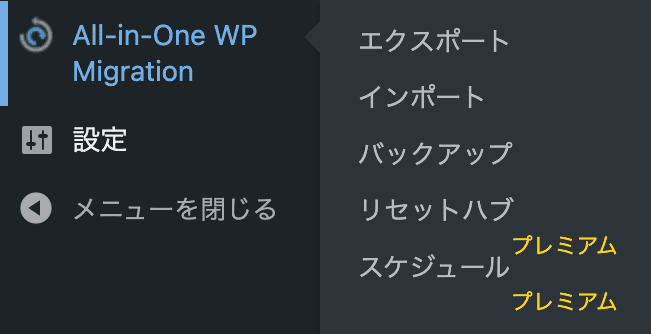
有効化すると、左メニューに「All-in-One WP Migration」の項目が追加され、その中に「エクスポート」「インポート」「バックアップ」などのメニューが表示されます。
バックアップを取る前に確認しておきたい3つのポイント
バックアップ作業に入る前に、以下の3点を確認しておくと失敗を大幅に減らせます。これは実際の制作現場で編み出された、現場の判断基準です。
1点目は「サイト全体の容量」です。メディアファイル(画像や動画)の合計が数GB規模になる場合、後述する容量制限に引っかかる可能性があります。事前にサーバーのファイルマネージャーで「wp-content/uploads」フォルダのサイズを確認しておきましょう。
2点目は「PHPバージョン」です。バックアップから復元する先のサーバーと、バックアップ元のサーバーでPHPバージョンが大きく異なると、復元後に不具合が起きることがあります。同じサーバーでの定期バックアップなら気にする必要はありませんが、サーバー移転を兼ねる場合は要注意です。
3点目は「セキュリティプラグインの状態」です。SiteGuard WP Pluginなどのセキュリティ系プラグインが有効だと、バックアップや復元の処理がブロックされるケースがあります。作業前に一時的に無効化しておくと安全です。
All-in-One WP Migrationでバックアップを作成する手順
バックアップの作成方法は、「バックアップ」メニューから作成する方法と、「エクスポート」メニューから書き出す方法の2通りがあります。普段のバックアップ用途では前者が簡単で、外部保管用に即ダウンロードしたい場合は後者が便利です。
バックアップ機能でサイト全体を保存する
WordPress管理画面の左メニューから「All-in-One WP Migration」→「バックアップ」を選択します。初めて使う場合は、バックアップが1つもない状態の画面が表示されます。
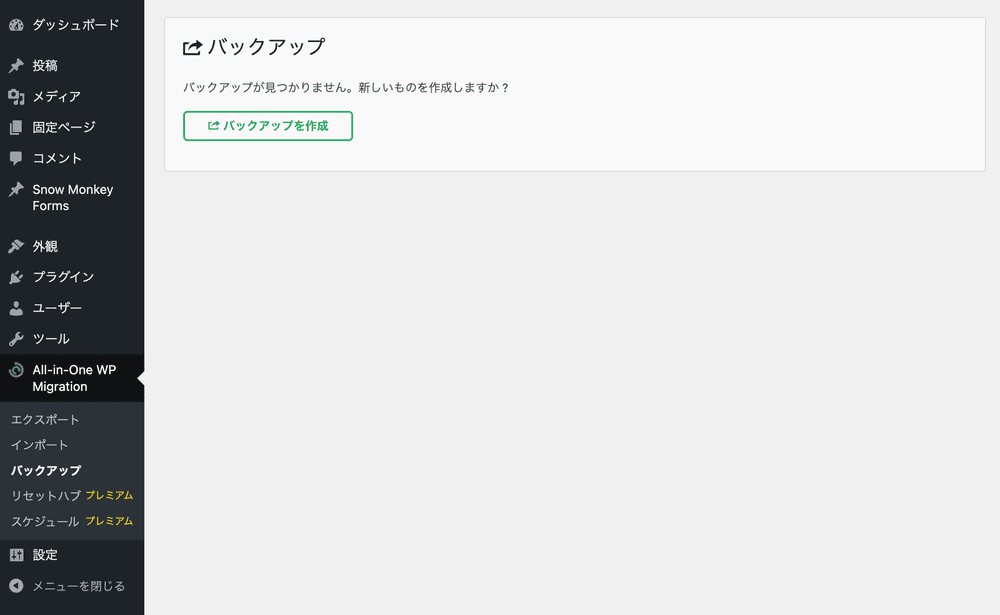
「バックアップを作成」ボタンをクリックすると、サイト全体のバックアップが自動的に生成されます。サイトの容量によって数秒から数分かかりますが、処理中にブラウザを閉じないよう注意してください。
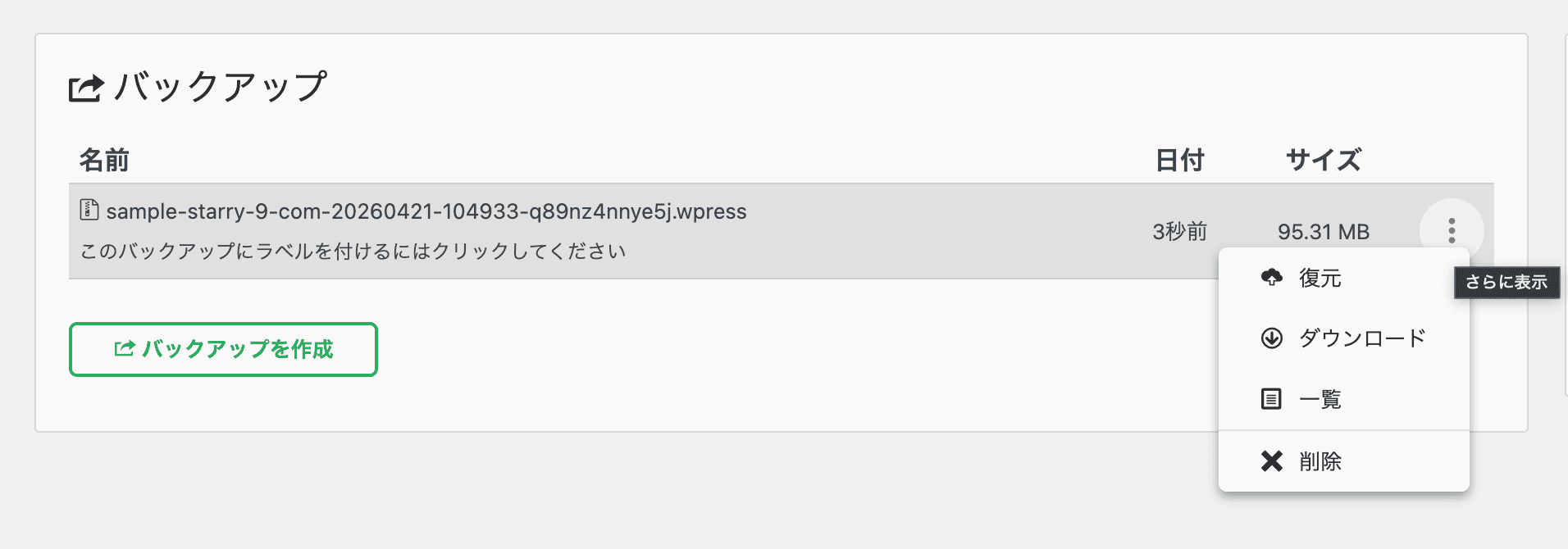
バックアップが完了すると、一覧画面にバックアップファイルが表示されます。ファイル名の横にある三点リーダー(縦の3つの点)をクリックすると、「復元」「ダウンロード」「一覧」「削除」のメニューが開きます。
バックアップファイルをPCにダウンロードする
バックアップはサーバー上にも保存されていますが、サーバーが故障するとバックアップごと失われる可能性があります。そのため「ダウンロード」をクリックして、PCや外部ストレージに保管しておくのが鉄則です。
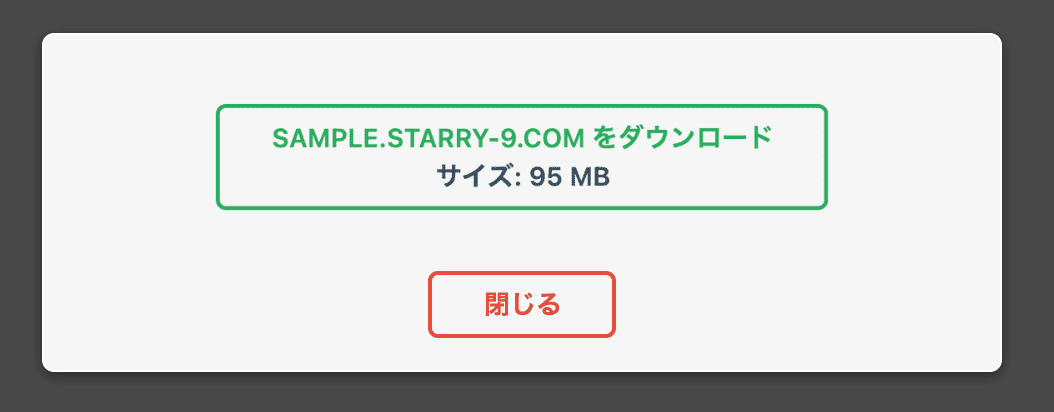
ダウンロードされるファイルは「.wpress」という独自形式です。この形式はAll-in-One WP Migration専用のため、他のプラグインで開くことはできませんが、同じプラグインでの復元時にはそのまま読み込めます。
エクスポート機能でバックアップファイルを直接書き出す
もう一つの方法が「エクスポート」機能です。こちらはバックアップの作成とダウンロードを一度に行いたい場合や、特定のデータを除外してバックアップを取りたい場合に使います。
左メニューから「All-in-One WP Migration」→「エクスポート」を選択すると、詳細設定画面が表示されます。上部には「検索・置換」の機能があり、その下に「高度なオプション」として、メディアライブラリやテーマを除外する選択肢が並びます。
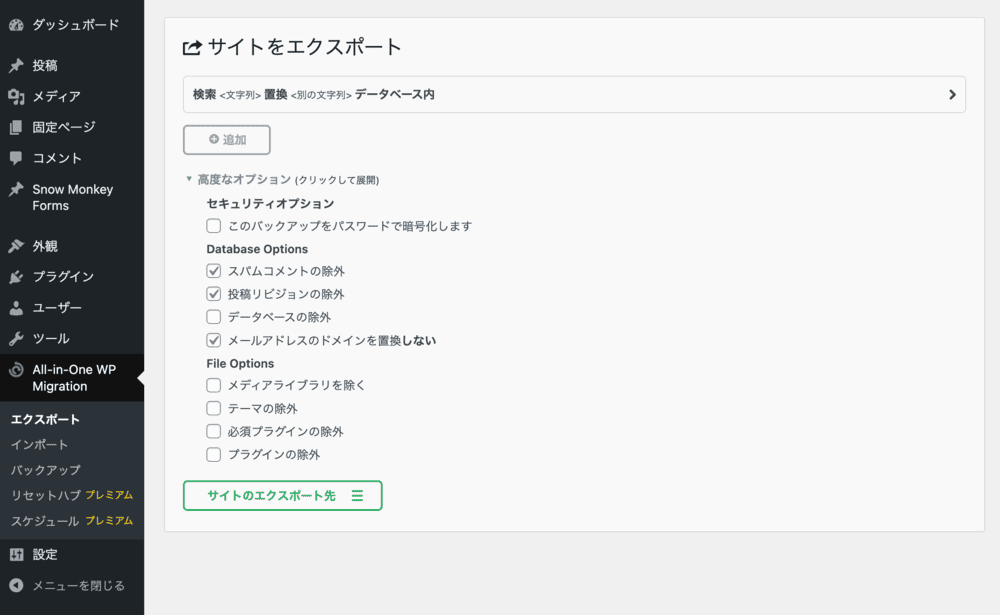
通常のバックアップ用途では、標準設定のままで問題ありません。画面下の「サイトのエクスポート先」ボタンをクリックすると、保存先の選択メニューが表示されます。
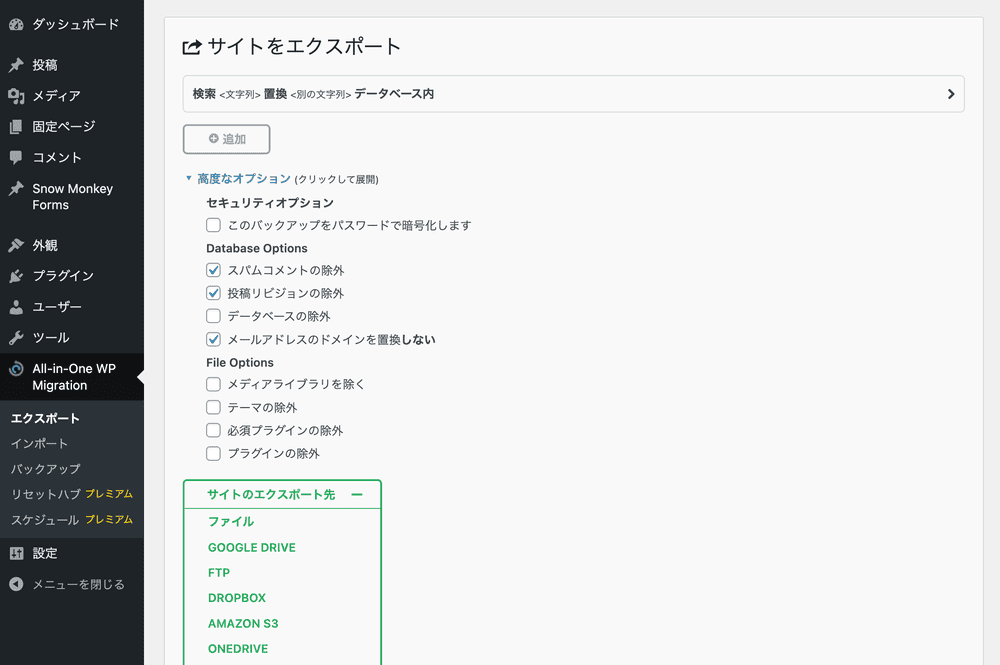
「ファイル」を選ぶとPCに直接ダウンロードされます。Google DriveやDropbox、FTP、Amazon S3などのクラウド保存先も選べますが、これらは一部に有料のエクステンション(追加機能)が必要な場合があります。手軽に使うなら「ファイル」が最も簡単です。
All-in-One WP Migrationでバックアップから復元する手順
復元は「インポート」機能を使います。操作自体は難しくありませんが、実行すると現在のサイト内容がすべて上書きされるため、ここだけは慎重に進めていきましょう。
インポート画面でバックアップファイルを読み込む
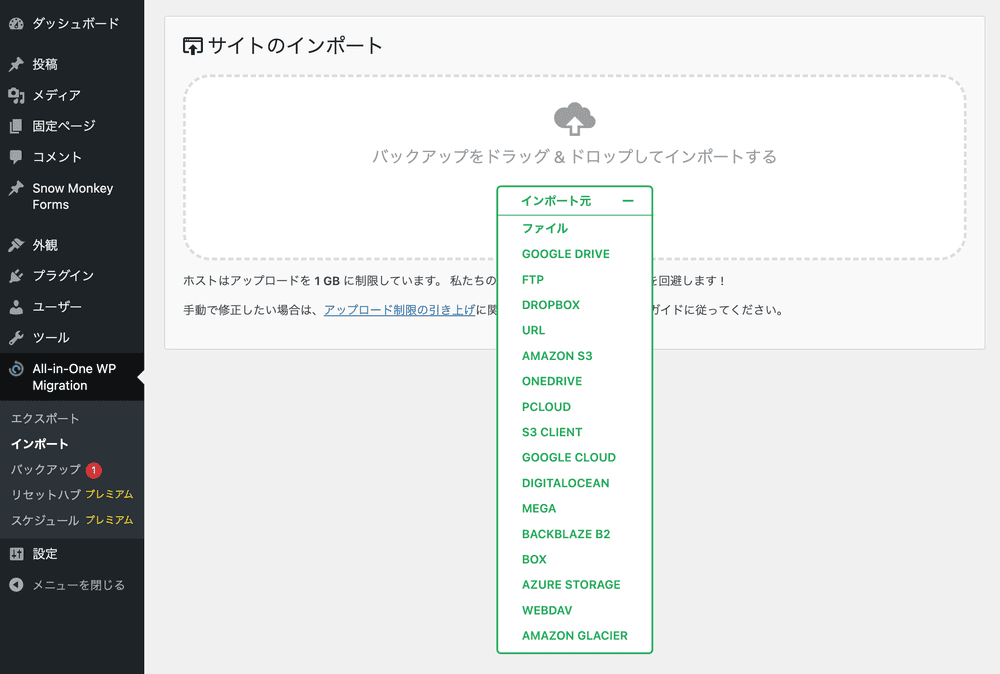
復元したい環境のWordPress管理画面から、「All-in-One WP Migration」→「インポート」を選択します。中央のエリアに「バックアップをドラッグ&ドロップしてインポートする」と表示されているので、保存しておいた.wpressファイルをこのエリアにドラッグします。
もしくは、下の「インポート元」ボタンから「ファイル」を選び、PCからアップロードすることもできます。Google DriveやDropboxなどクラウドからの読み込みにも対応しています。
復元開始前の警告メッセージに対応する
ファイルをアップロードすると、「このファイルをインポートすると、一致するコンテンツのみが置き換えられます」という警告メッセージが表示されます。これは「現在のサイトデータがバックアップの内容で上書きされる」という意味です。
【画像挿入:インポート_02.png】 キャプション:インポート前の警告メッセージ alt候補:All-in-One WP Migrationでインポート時に表示されるデータ上書きの警告画面
内容を確認した上で、「開始」ボタンをクリックすると復元が始まります。復元を途中で止めるとデータが中途半端な状態になるため、一度スタートしたら完了まで画面を閉じないことが大切です。
復元の進行と完了を確認する
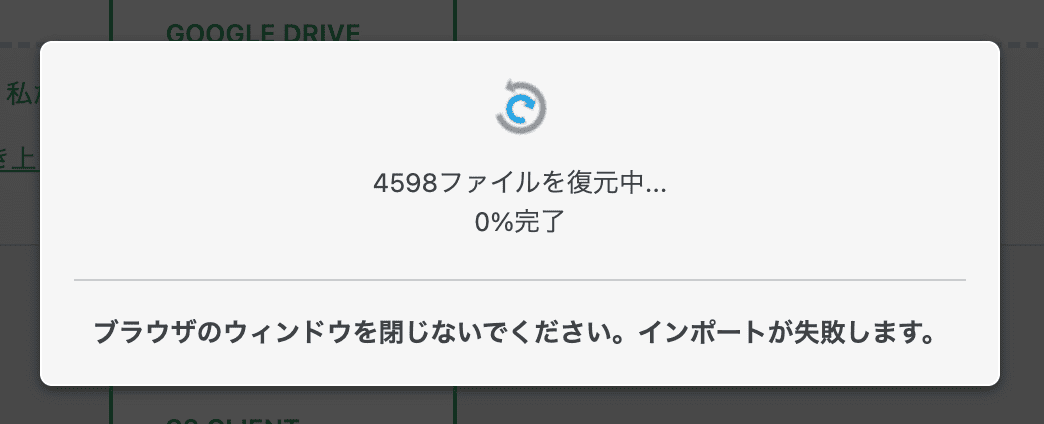
復元が始まると、処理の進行状況が画面に表示されます。「◯◯ファイルを復元中… ◯%完了」という形で進捗が分かります。サイトの容量によっては数十分かかることもあります。
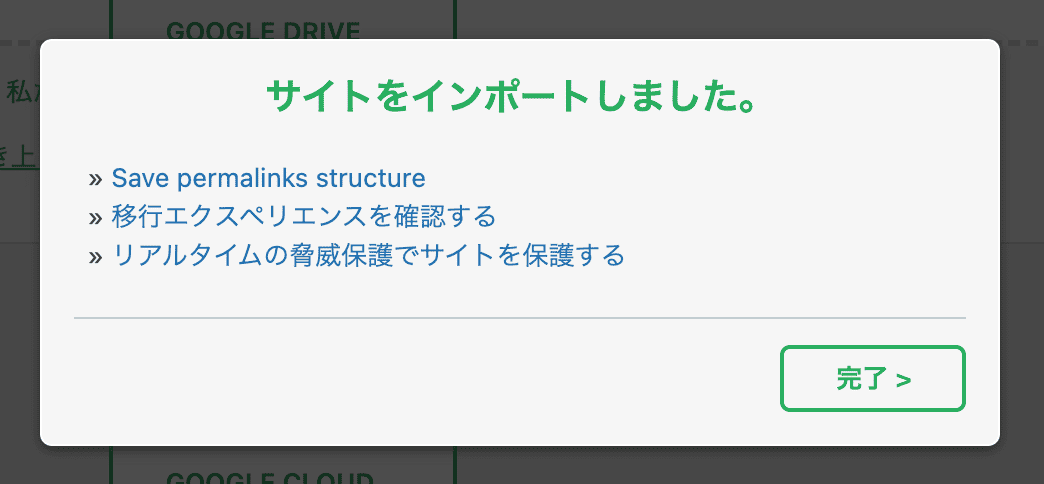
完了すると「サイトをインポートしました」というモーダルが表示されます。「Save permalinks structure(パーマリンク構造を保存)」というリンクが表示されるので、これをクリックしてパーマリンク設定を保存し直します。この一手間を忘れると、記事のURLが崩れて404エラーが発生することがあります。
復元後は、必ずサイトのトップページと代表的な内部ページを開いて、表示が正常かを確認してください。画像の表示、リンクの動作、お問い合わせフォームの動作をチェックすれば、主要な機能は確認できます。
All-in-One WP Migrationのバックアップでよくあるトラブルと対処法
バックアップや復元がうまくいかないケースの大半は、「容量の問題」か「ファイルの問題」に集約されます。代表的な2つのトラブルと対処法を押さえておきましょう。
エクスポートやインポートで容量制限に引っかかる場合
無料版では、インポート時のファイルサイズに「64MB」または「512MB」といった上限が設定されています。サーバー側のアップロード制限に引っかかるケースがほとんどで、画面に「アップロード制限を超えています」のような警告が表示されます。
対処法は主に3つあります。1つ目は、エクスポート時に「メディアライブラリを除く」にチェックを入れ、画像や動画を除外して軽量化する方法です。その場合、メディアファイルはFTPソフトで別途ダウンロード・アップロードします。
2つ目は、サーバーの「.htaccess」ファイルを編集してアップロード上限を引き上げる方法です。ただし.htaccessはサイト全体の挙動に影響するため、編集前に必ずバックアップを取り、不安な場合はサーバー会社のマニュアルに沿って作業してください。
3つ目は、有料版の「Unlimited Extension」を導入する方法です。2026年時点では年額制ライセンス(年額69ドル・最大50サイトまで利用可能)として提供されており、容量制限が撤廃されます。サイト規模が大きく今後も本プラグインを使い続ける場合は、有力な選択肢になります。
バックアップファイルが破損した・開けない場合
「.wpressファイル」はAll-in-One WP Migration専用の形式のため、別のプラグインやソフトでは開けません。もしインポート時に「ファイルが破損しています」といったエラーが出る場合は、ダウンロードが途中で失敗している可能性があります。
まずは再度バックアップファイルをダウンロードし直して、ファイルサイズを比較してください。サイズが明らかに小さい場合は、ダウンロード途中で通信が切れた可能性が高いです。安定したネット環境で再ダウンロードすれば解決するケースがほとんどです。
All-in-One WP Migrationでバックアップを取るときの注意点
本プラグインは便利ですが、「バックアップ専用プラグイン」ではないため、運用面でいくつかの注意点があります。知らずに使っていると「いざという時に役立たない」事態になりかねない点を押さえましょう。
自動バックアップには標準対応していない
All-in-One WP Migrationの無料版には、自動で定期的にバックアップを取る機能はありません。有料版の「Unlimited Extension」や「All-in-One WP Migration Pro」に含まれるスケジュール機能を使えば自動化できますが、無料範囲ではすべて手動対応になります。 プロの視点では、重要なサイトであれば「手動の月1定期バックアップ」と「大きな変更前の手動バックアップ」を習慣化することで、実用上は十分な運用が可能です。
ただし更新頻度が高いメディアサイトやECサイトでは、自動バックアップ機能を持つ他のプラグインと併用する方が安心です。 自動バックアップ機能を備えたプラグインは、WordPressの公式ディレクトリにも複数公開されています。無料で使えるものから有料のものまで幅があり、サイトの規模や更新頻度によって最適な選択肢は変わります。自動保存や保存先の条件で選び直す場合は、バックアッププラグインの比較が役立ちます。
バックアップファイルは必ず外部にも保管する
バックアップをサーバー上だけに保存しておくと、サーバー障害やアカウント凍結時にバックアップごと失う危険があります。PCに加えて、Google DriveやDropboxといったクラウドにも保管する「2カ所保管」が実務での基本です。
また、バックアップファイルには個人情報や管理画面のログイン情報が含まれる場合があります。保管するクラウドには二段階認証を設定し、不特定多数に共有しないように気を付けてください。
用途によっては他のバックアッププラグインも検討する
All-in-One WP Migrationはバックアップも移行も1つで済む便利なツールですが、「毎日自動で」「複数世代のバックアップを」「世代管理しながら保存したい」といった運用には向いていません。 このような運用ニーズがある場合は、自動スケジュール機能や世代管理、差分バックアップに対応した専用プラグインと併用するのが現実的です。更新頻度の高いメディアサイトやECサイトでは、自動で日次バックアップが取れる専用プラグインを主軸にし、All-in-One WP Migrationを「大きな変更前の手動バックアップ用」として補助的に使う組み合わせが、実務では多く見られます。
All-in-One WP Migrationのバックアップに関するよくある質問
最後に、バックアップ運用でよく聞かれる4つの質問にまとめてお答えします。
- All-in-One WP Migrationで自動バックアップはできますか?
-
無料版では手動でのバックアップのみ対応しており、自動バックアップ機能はありません。有料版の「Unlimited Extension」や「All-in-One WP Migration Pro」を導入すれば、スケジュール機能で日次・週次・月次の自動バックアップが可能になります。自動化が必須の場合は、他のバックアップ専用プラグインを検討する方が簡単です。
- バックアップはどのくらいの頻度で取るべきですか?
-
更新頻度によって変わりますが、一般的な企業サイトなら「月1回の定期バックアップ」+「WordPress本体やテーマ・プラグインの更新前」+「大幅なデザイン変更前」の3タイミングで取るのが実務的です。毎日更新するブログやECサイトでは、週1回以上の定期バックアップが望ましいと言えます。
- 無料版でバックアップに容量制限はありますか?
-
エクスポート(バックアップ作成)に容量制限はありません。ただしインポート(復元)時には、サーバーのアップロード制限に引っかかる場合があり、初期設定では64MB前後に制限されているケースが多く見られます。大容量サイトでは前述の対処法で容量を上げるか、有料版の導入が必要です。
- バックアップファイルはどこに保管するのが安全ですか?
-
PCのローカルストレージに加えて、Google DriveやDropboxなどのクラウドにも保管する「2カ所保管」がおすすめです。クラウド側には必ず二段階認証を設定してください。バックアップファイルには管理者情報を含む重要データが含まれるため、セキュリティ対策は必須です。
まとめ
All-in-One WP Migrationは、WordPressサイトのバックアップと復元を、専門知識がなくても実施できる無料プラグインです。ワンクリックでサイト全体を保存でき、復元もアップロードだけで完結するシンプルさが最大の特長と言えます。
バックアップ用途で使う場合のポイントは3つあります。1つ目は、バックアップ作成後は必ずPCとクラウドの2カ所に保管することです。2つ目は、大きな変更前と月1回の定期バックアップを習慣化することで、トラブル時にすぐ戻せる状態を保つことです。3つ目は、自動バックアップが必要な運用の場合は、他のバックアップ専用プラグインとの併用も視野に入れることです。
まずは本記事の手順に沿って、一度試しにバックアップを作成してみてください。一度取っておけば、何かあった時の安心感が大きく変わるはずです。大切なサイトを守るための第一歩として、今日から運用に取り入れてみてはいかがでしょうか。