「WordPressの画面が真っ白になって、何も表示されない」——そんな事態に直面すると、誰でも焦ってしまいますよね。大切なサイトが突然見られなくなると、不安でいっぱいになるのは当然のことです。
でも安心してください。WordPressの真っ白画面は、正しい手順で対処すれば多くの場合は自力で復旧できます。
この記事では、WordPress制作のプロが、画面が真っ白になる原因の特定方法から、ステップ別の具体的な対処法、さらには再発を防ぐ予防策まで、初心者の方にも分かりやすく解説します。読み終わる頃には「次に何をすればいいか」がはっきり見えているはずです。焦らず、一緒にひとつずつ確認していきましょう。
この記事を書いた人

WordPressが真っ白になるとは?原因と症状を知ろう
WordPressの画面が突然真っ白になる現象は、「WSoD(かんたんに言うと、White Screen of Deathの略で”死の真っ白画面”のこと)」と呼ばれています。これはWordPressで非常に多いトラブルのひとつです。
この現象が起きると、サイトの表示画面や管理画面が何も表示されない真っ白な状態になります。エラーメッセージが出る場合もあれば、まったく何も表示されないケースもあるでしょう。
実際の制作現場では、この真っ白画面のトラブルは初心者だけでなく経験者にも起こります。多くの場合、WordPressの内部で「PHPエラー(かんたんに言うと、プログラムの動作上の不具合のこと)」が発生していることが原因です。
真っ白画面が発生するタイミングには、いくつかのパターンがあります。サイト全体が真っ白になるケース、管理画面だけが真っ白になるケース、ログイン画面が表示されないケースの3つが代表的です。どのケースでも、まずは落ち着いて原因を特定することが復旧への第一歩になります。
WordPressは初期設定ではエラーが発生しても画面に表示しない仕組みになっています。そのため、突然真っ白になると何が起きたのか分からず焦ってしまいますよね。でも大丈夫です。「原因を正しく特定できれば、多くの場合は自分で復旧できます」。
では次に、真っ白画面を引き起こす具体的な原因を詳しく見ていきましょう。
WordPressが真っ白になる6つの主な原因
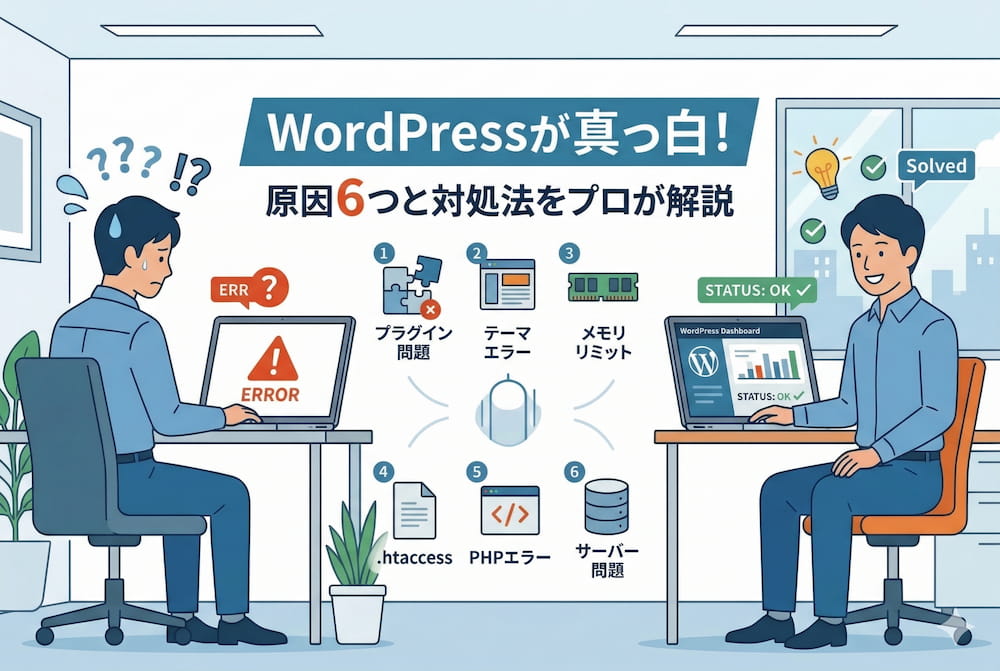
WordPressが真っ白になる原因は、大きく分けて6つあります。ここではそれぞれの原因を、発生頻度が高い順に解説します。自分の状況に近いものを見つけて、対処法の参考にしてください。
プラグインの不具合や競合
WordPressが真っ白になる原因として「最も多い」のが、プラグイン(かんたんに言うと、WordPressに機能を追加する拡張ツールのこと)の不具合です。
プラグインを新しく追加したり、既存のプラグインを更新したりした直後に真っ白になるケースが非常に多く見られます。プラグイン同士の相性が悪い「競合」が起きている場合もあるでしょう。
多くの制作案件で見てきた中で、特に注意が必要なのは「一度に複数のプラグインを更新した場合」です。どのプラグインが原因か特定しにくくなるため、プラグインの更新はひとつずつ行うことをおすすめします。
テーマの不具合やカスタマイズミス
テーマ(かんたんに言うと、サイト全体のデザインを決めるテンプレートのこと)を変更したり更新したりした直後に真っ白になることがあります。
特に注意したいのが、テーマ内の「functions.php」というファイルの編集ミスです。このファイルはWordPressの動作に直結しています。たった1文字のミスでもサイト全体が真っ白になる可能性があるため、慎重に扱う必要があります。
プロの視点では、テーマのカスタマイズは「子テーマ(かんたんに言うと、元のテーマに影響を与えずにカスタマイズするための仕組みのこと)」を使って行うことを強く推奨しています。子テーマを使えば、親テーマの更新時にカスタマイズ内容が上書きされるリスクを防げます。
WordPress本体のバージョンアップ
WordPress本体を最新バージョンに更新した際にも、真っ白画面が発生することがあります。これは、使用中のテーマやプラグインが新しいバージョンのWordPressに対応していないことが主な原因です。
また、更新作業が途中で止まってしまった場合にも真っ白になるケースがあります。更新中にブラウザを閉じたり、ネットワークが不安定だったりすると、ファイルが中途半端な状態になってしまうのです。
WordPress本体の更新は重要ですが、更新前の「バックアップ確保」を忘れないようにしましょう。
PHPバージョンの不適合やメモリ不足
サーバーの「PHPバージョン」がWordPressやプラグインの動作条件と合っていないと、真っ白画面が発生します。レンタルサーバーでPHPバージョンを変更した直後にこの問題が起きるケースは少なくありません。
また、PHP「メモリ(かんたんに言うと、プログラムが動作するために使う作業領域のこと)」が不足している場合も原因になります。画像が多いサイトや多数のプラグインを使っているサイトでは、メモリ不足が起きやすい傾向があります。
.htaccessやwp-config.phpの記述ミス
「.htaccess(かんたんに言うと、サーバーの動作を制御する設定ファイルのこと)」や「wp-config.php(かんたんに言うと、WordPressの基本設定を管理するファイルのこと)」の記述にミスがあると、真っ白画面が発生します。
これらのファイルを直接編集する機会は多くないかもしれません。しかし、プラグインが自動的にこれらのファイルを書き換えている場合もあります。プラグインの設定変更後に真っ白になった場合は、この可能性も疑ってみてください。
サーバー移行やサーバー側の問題
サーバーの引越し作業中に真っ白画面が発生するケースもあります。データベースの接続情報が新しいサーバーと合っていなかったり、ファイルの移行が不完全だったりすることが原因です。
また、レンタルサーバー側の障害やメンテナンスが原因の場合もあるでしょう。自分では何も操作していないのに突然真っ白になった場合は、まずサーバー会社の障害情報を確認してみましょう。
原因の全体像が分かったところで、次は実際の対処法に入る前にやるべき準備について解説します。
WordPress真っ白画面の対処法を実践する前にやるべきこと
真っ白画面の復旧作業に入る前に、「必ずやっておくべき準備」が2つあります。この準備を怠ると、状況がさらに悪化する恐れがあります。焦る気持ちは分かりますが、まずはここを確認してください。
1つ目は「バックアップの確認」です。レンタルサーバーの自動バックアップ機能が有効になっているかを確認しましょう。多くのレンタルサーバーでは、過去数日分のバックアップが自動で保存されています。エックスサーバー、ConoHa WING、ロリポップなど主要なサーバーにはこの機能が備わっています。
バックアップがあれば、最悪の場合でも復元が可能です。これが確認できるだけで、気持ちに余裕が生まれるでしょう。
2つ目は「直前の作業内容を思い出すこと」です。真っ白になる直前に何をしていたかを振り返りましょう。「プラグインを更新した」「テーマを変更した」「ファイルを編集した」「WordPress本体を更新した」など、直前の操作が原因の特定に直結します。
実際の制作現場では、この「直前の作業の振り返り」だけで原因が特定できるケースがほとんどです。紙やメモアプリに操作履歴を書き出してみると、頭が整理されますよ。
準備ができたら、いよいよ具体的な対処法に進みましょう。
WordPressが真っ白になったときの対処法【ステップ別に解説】
ここからは、WordPress画面が真っ白になったときの具体的な対処法を、順番にご紹介します。「上から順番に試していく」のがポイントです。簡単な方法から始めて、少しずつ原因を絞り込んでいきましょう。
ステップ1:ブラウザのキャッシュをクリアする
最初に試していただきたいのが、ブラウザの「キャッシュ(かんたんに言うと、以前表示したページの情報をブラウザが一時的に保存したデータのこと)」の削除です。キャッシュが古い情報を保持しているだけで、実際にはサイトが正常に動いている場合もあります。
Google Chromeの場合は、画面右上の「︙」メニューから「閲覧履歴データの削除」を選びます。「キャッシュされた画像とファイル」にチェックを入れて削除し、サイトを再読み込みしてください。
別のブラウザ(Firefox、Edgeなど)で表示を確認してみるのも効果的です。別ブラウザでは正常に表示される場合、キャッシュが原因の可能性が高いと判断できます。
ステップ2:プラグインをすべて無効化する
キャッシュの削除で解決しない場合は、プラグインが原因かどうかを確認します。管理画面にログインできる場合は、管理画面からすべてのプラグインを「無効化」してください。
管理画面にログインできない場合は、FTPソフト(かんたんに言うと、サーバー上のファイルを操作するためのソフトウェアのこと)やレンタルサーバーの「ファイルマネージャー」を使います。WordPressがインストールされているフォルダ内の「wp-content」フォルダを開き、「plugins」フォルダの名前を「plugins_old」など別の名前に変更してください。
これでプラグインが一括で無効化されます。この状態でサイトが復旧すれば、原因はプラグインにあるということです。
次に「plugins_old」を「plugins」に戻し、プラグインをひとつずつ有効化していきます。有効化するたびにサイトを確認し、「真っ白になったタイミングのプラグインが原因」です。
ステップ3:テーマをデフォルトに切り替える
プラグインが原因でない場合は、テーマの問題を疑います。管理画面にログインできない場合は、FTPソフトで「wp-content/themes」フォルダを開きましょう。現在使用中のテーマフォルダの名前を変更してください。
するとWordPressは自動的にデフォルトテーマ(Twenty Twenty-Fiveなど)に切り替わります。この状態でサイトが復旧すれば、元のテーマに問題があると特定できます。
テーマが原因の場合は、テーマの再インストールやテーマ開発元への問い合わせを検討しましょう。functions.phpを自分で編集していた場合は、その変更箇所を見直してみてください。
ステップ4:デバッグモードを有効化してエラーを確認する
原因がまだ特定できない場合は、WordPressの「デバッグモード(かんたんに言うと、エラーの詳細を画面に表示する機能のこと)」を有効にします。
FTPソフトでWordPressのルートフォルダにある「wp-config.php」ファイルをダウンロードしてください。テキストエディタで開き、ファイル内にある次の記述を探します。
define('WP_DEBUG', false);
この「false」を「true」に変更して保存し、サーバーにアップロードし直します。
define('WP_DEBUG', true);
この状態でサイトにアクセスすると、エラーの内容が画面に表示されます。表示されたエラーメッセージには、問題のあるファイル名や行番号が含まれています。原因の特定に大きく役立つでしょう。
「復旧作業が完了したら、必ずデバッグモードをfalseに戻してください」。trueのままだと、エラー情報が外部から閲覧できる状態になり、セキュリティ上のリスクになります。
ステップ5:PHPメモリの上限を増やす
デバッグモードで「Allowed memory size exhausted」というエラーが表示された場合は、PHPメモリの上限を引き上げます。wp-config.phpに以下の記述を追加してください。
define('WP_MEMORY_LIMIT', '256M');
この記述は「/* That’s all, stop editing! */」というコメントよりも上の行に追加する必要があります。
ただし、レンタルサーバーのプランによってはメモリの上限が決まっている場合があります。設定を変更しても改善しない場合は、サーバーの管理画面からPHP設定を確認するか、サーバー会社に問い合わせてみてください。
ステップ6:.htaccessを初期状態にリセットする
.htaccessファイルの記述に問題がある場合は、ファイルを初期状態に戻すことで解決できます。FTPソフトで.htaccessファイルの名前を「.htaccess_old」に変更してください。
この状態でサイトが復旧した場合は、.htaccessの記述に原因があったと分かります。WordPressの管理画面にログインし、「設定」から「パーマリンク」を開いて「変更を保存」をクリックすると、正しい.htaccessが自動的に再生成されます。
ここまでのステップで、多くのケースは解決できるはずです。次は、それでも解決しない場合の対応策をお伝えします。
自力で解決できないときの対処法
ここまでのステップを試しても解決しない場合は、「無理をせずに専門家に相談する」ことが最善の選択肢です。自力での対処に時間をかけすぎると、かえって状況が複雑になることもあります。
プロの視点では、復旧作業で最も避けたいのは「よく分からないまま色々な操作を試してしまうこと」です。誤った操作によってデータが上書きされると、復旧がさらに困難になります。
専門家に相談する際は、以下の情報をまとめておくとスムーズに進みます。真っ白になった日時と直前に行った操作、使用しているレンタルサーバー名、WordPressのバージョン、使用中のテーマとプラグインの一覧です。これらの情報があると、専門家も原因の特定を素早く行えます。
レンタルサーバー会社のサポートに問い合わせるのもひとつの方法です。サーバー側の「エラーログ(かんたんに言うと、サーバー内部で記録されているエラーの履歴のこと)」を確認してもらえる場合があります。
また、WordPress専門の復旧サービスを提供している制作会社もあります。費用はかかりますが、確実な復旧とデータの保全を任せられる安心感は大きいでしょう。
復旧が完了したら、同じトラブルを繰り返さないための対策が大切です。次のセクションで詳しく解説します。
WordPress真っ白画面を防ぐための予防策
一度真っ白画面を経験すると、「もう二度とこんな思いはしたくない」と感じるのは自然なことです。ここでは、再発を防ぐために今日からできる予防策をご紹介します。
定期的なバックアップを取る習慣をつける
「バックアップは最も重要な予防策」です。万が一の事態でも、バックアップがあればいつでも正常な状態に戻せます。
レンタルサーバーの自動バックアップ機能に加えて、「UpdraftPlus」や「BackWPup」などのバックアッププラグインを導入しておくとさらに安心です。バックアップの保存先は、サーバーとは別の場所(Googleドライブやクラウドストレージなど)にしておくことをおすすめします。
多くの制作案件で見てきた中で、バックアップがなかったためにデータを失ってしまったケースは少なくありません。「自分は大丈夫」と思わず、今すぐバックアップの設定を確認してみてください。
プラグインやテーマの更新は慎重に行う
プラグインやテーマの更新は一度にまとめず、「ひとつずつ更新する」ことが鉄則です。ひとつ更新するたびにサイトの表示を確認すれば、問題が起きたときにすぐ原因が特定できます。
また、更新前にはバックアップを取っておきましょう。更新後に問題が発生しても、すぐに元の状態に戻せます。
プロの視点では、テスト環境(かんたんに言うと、本番サイトとは別に用意する動作確認用のサイトのこと)で先に更新を試してから本番に反映する運用がベストです。レンタルサーバーによっては「ステージング環境」の機能が用意されている場合もありますので、活用してみてください。
使っていないプラグインやテーマを削除する
使用していないプラグインやテーマは、「無効化」だけでなく「削除」しておきましょう。無効化した状態でもファイルはサーバー上に残っているため、セキュリティリスクの原因になり得ます。
また、不要なプラグインが多いとサイトの表示速度にも影響します。定期的に「本当に必要なプラグインだけが入っているか」を見直す習慣をつけておくと安心です。
サーバーのPHPバージョンを定期的に確認する
WordPressは定期的にアップデートされますが、それに合わせてサーバーのPHPバージョンも適切に保つ必要があります。古いPHPバージョンのままだと、セキュリティリスクが高まるだけでなく、プラグインやテーマとの互換性問題も起きやすくなります。
サーバーの管理画面でPHPバージョンを確認し、WordPressの推奨バージョンと照らし合わせてみてください。現在、WordPressが推奨しているのはPHP 8.1以上です。
これらの予防策を日頃から実践しておけば、真っ白画面のリスクを大幅に減らせます。次は、よくある質問にお答えしていきます。
WordPressの真っ白画面に関するよくある質問
- WordPressが真っ白になったらデータは消えてしまいますか?
-
ほとんどの場合、データは消えていません。真っ白画面はWordPressのプログラムが正常に動作しない状態を示しているだけで、記事や画像などのデータ自体はサーバー上に残っています。ただし、復旧作業で誤った操作をするとデータを損傷する恐れがあるため、作業前のバックアップ確認は必ず行いましょう。
- 管理画面もサイトも両方真っ白の場合はどうすればよいですか?
-
管理画面にもサイトにもアクセスできない場合は、FTPソフトやレンタルサーバーのファイルマネージャーから直接ファイルを操作する必要があります。この記事で紹介したステップ2(プラグインの無効化)やステップ3(テーマの切り替え)をFTP経由で試してみてください。FTPの操作が不安な場合は、サーバー会社のサポートに相談するのも有効な方法です。
- 真っ白画面を放置するとどうなりますか?
-
サイトが表示できない状態が続くと、訪問者に不信感を与えるだけでなく、検索エンジンの評価にも悪影響が出る可能性があります。真っ白画面に気づいたら、できるだけ早めに対処することをおすすめします。長期間放置すると、検索順位が下がってしまう場合もあるでしょう。
- プラグインの更新は自動と手動どちらがよいですか?
-
プロの視点では、基本的には「手動での更新」をおすすめしています。自動更新は便利ですが、更新による不具合が発生しても気づくのが遅れるリスクがあります。手動で更新すれば、問題が起きた際の原因特定がスムーズです。ただし、セキュリティ関連のプラグインに限っては自動更新にしておくと安心でしょう。
まとめ
この記事では、WordPressの画面が真っ白になったときの原因と対処法について解説してきました。最後に重要なポイントを振り返りましょう。
WordPressが真っ白になる主な原因は、プラグインの不具合、テーマの問題、WordPress本体の更新、PHPバージョンの不適合、設定ファイルの記述ミス、サーバー側の問題の6つです。
対処の基本は「落ち着いて、直前の作業を振り返ること」から始まります。そこからブラウザのキャッシュ削除、プラグインの無効化、テーマの切り替え、デバッグモードの有効化と、順番に原因を絞り込んでいくのが確実な方法です。
そして何よりも大切なのが「日頃のバックアップ」になります。バックアップがあれば、万が一のトラブルでも慌てることなく対応できるでしょう。
「自分で復旧するのは不安だな」と感じた方は、無理をせずプロに相談するのが安心です。実際の制作現場でも、早めにプロに依頼したことでデータを損なわずにスムーズに復旧できたケースが数多くあります。プロに任せることで、復旧だけでなく再発防止の対策まで一貫して対応してもらえるのは大きなメリットです。
WordPressのトラブルは、正しい知識と対処法さえ知っていれば怖くありません。この記事が、あなたのサイト運営のお役に立てれば嬉しく思います。
HPの制作や運用でお困りのことがあれば、まずはお気軽にご相談ください。「ちょっと聞きたいだけ」「何から始めればいいか分からない」といった段階でもまったく問題ありません。小さな疑問でも大歓迎です。プロの視点から、あなたの状況に合った最適なアドバイスをお伝えします。